
Asistente de vinculación de publicaciones
¿Qué es el Asistente de vinculación?
El Asistente de vinculación es una herramienta de Sincro Shops que te ayuda a vincular tus publicaciones de marketplaces (Mercado Libre, Tienda Nube, Shopify, etc.) con los productos de tu catálogo, de forma mucho más rápida que hacerlo una por una a mano.
Para cada publicación que todavía no está vinculada a ningún producto, el Asistente sugiere cuál es el producto más probable, indicando además qué tan seguro está de esa sugerencia. Vos solo tenés que revisar la sugerencia y confirmarla (o rechazarla).
El Asistente nunca vincula nada por su cuenta: siempre es necesaria tu confirmación.
¿Por qué es importante vincular tus publicaciones?
Cuando una publicación no está vinculada a un producto de tu catálogo, Sincro Shops no tiene forma de saber a qué artículo corresponde. Esto puede traerte problemas concretos:
- El precio de la publicación puede quedar desactualizado.
- El stock que se muestra puede ser incorrecto (podés vender de más, o la publicación puede quedar oculta sin necesidad).
- Los pedidos de esa publicación no se envían automáticamente a tu sistema de gestión (ERP).
Cuanto más activa y con más stock esté una publicación sin vincular, más urgente es resolverlo.
¿Por qué tengo publicaciones sin vincular?
Lo más común es que sean publicaciones que ya existían en el marketplace antes de empezar a usar Sincro Shops. Sincro Shops vincula automáticamente todo lo que puede reconocer por el código de tu producto (SKU), pero si esas publicaciones más viejas tienen un código distinto al de tu catálogo, no hay forma de vincularlas solas: necesitan que alguien las revise y las vincule a mano. Para eso está el Asistente.
¿Cómo accedo al Asistente de vinculación?
- Ingresá a Publicaciones desde el menú.
- Hacé clic en el botón Asistente de vinculación, arriba a la derecha (en el celular es el ícono de las dos flechas).

¿Cómo uso el Asistente?
Elegí la plataforma
Al ingresar, primero tenés que elegir con qué plataforma (cuenta de canal de venta) querés trabajar, desde el selector Plataforma en la parte superior. Esta elección se recuerda la próxima vez que entres desde el mismo navegador.
Buscá las sugerencias
Con la plataforma elegida, hacé clic en Buscar sugerencias. Vas a ver un mensaje que te recuerda que las sugerencias no se vinculan automáticamente y que vas a tener que aprobarlas o rechazarlas: confirmá con Buscar sugerencias para continuar.
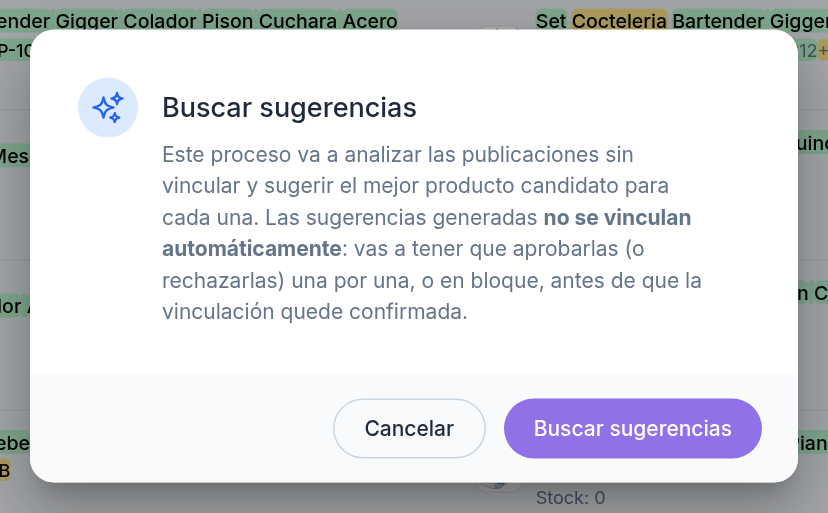
El sistema analiza tus publicaciones sin vincular de esa plataforma y va completando la tabla, con una barra que muestra el avance. Según la cantidad de publicaciones, puede tardar unos minutos. Al terminar, te dice cuántas sugerencias generó y cuántas publicaciones quedaron sin un producto con la confianza suficiente.
Las casillas Solo activas y Con stock (ver abajo) también definen qué publicaciones se analizan: si están tildadas, se buscan sugerencias solo para esas.
Filtros disponibles
Además de la plataforma, podés usar estos filtros para enfocar tu revisión:
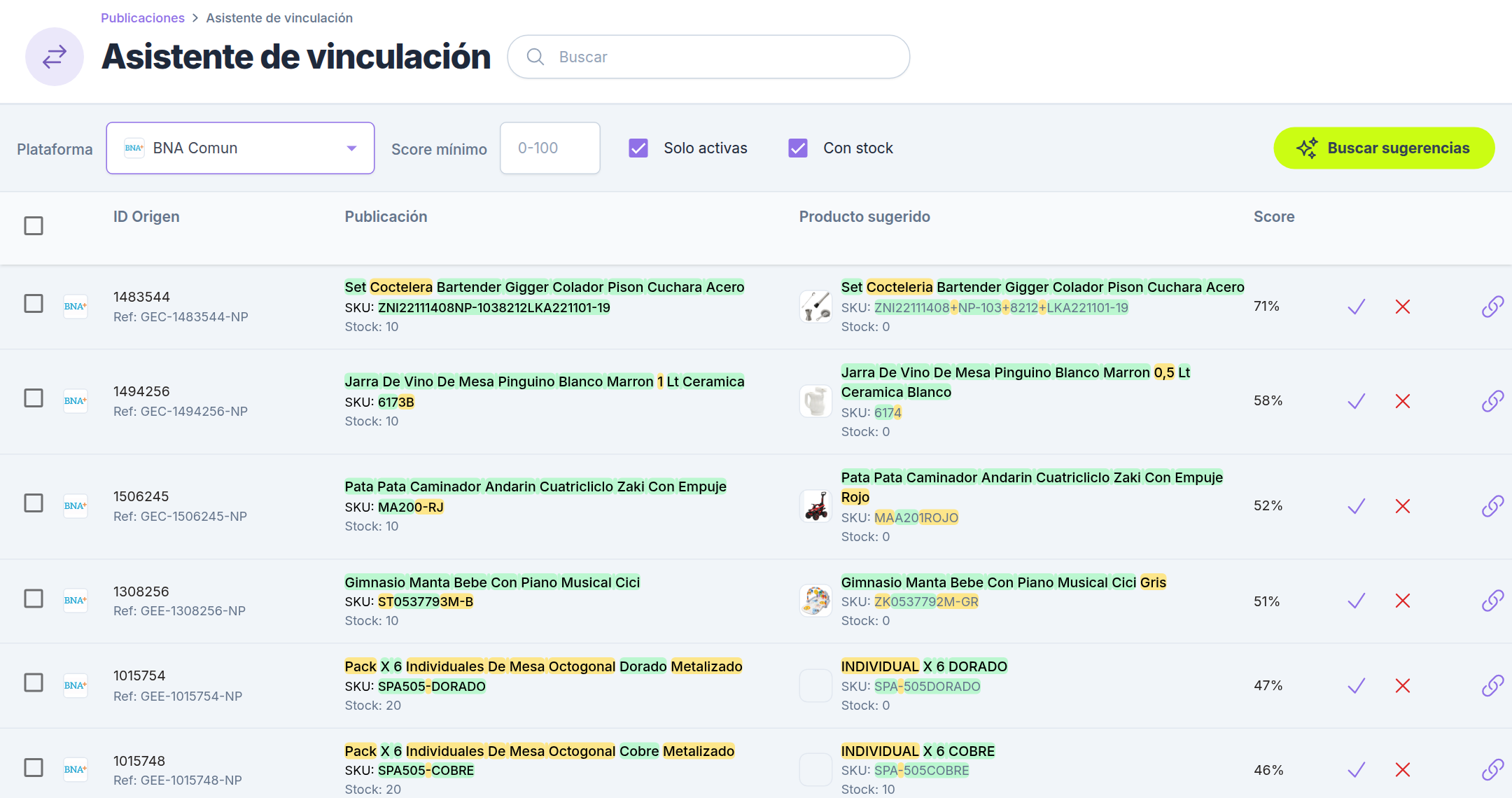
- Score mínimo: para ver solo las sugerencias con un puntaje de confianza igual o mayor al que indiques. Con este filtro cargado, las publicaciones sin sugerencia no se muestran.
- Solo activas: muestra las publicaciones activas o pausadas, y deja afuera las inactivas. Viene tildado.
- Con stock: muestra únicamente publicaciones con stock disponible. Viene tildado.
- Buscador (arriba de todo): te permite buscar por título o por código (SKU), tanto de la publicación como del producto sugerido.
¿Cómo leo la tabla de resultados?
Por cada publicación sin vincular vas a ver:
- El ícono del canal de venta.
- ID Origen: el identificador de la publicación en esa plataforma.
- Publicación: el título, el código (SKU) y el stock de tu publicación.
- Producto sugerido: la foto, el título, el código (SKU) y el stock del producto que el Asistente considera más probable. Si no encontró ninguno, dice Sin sugerencia.
- Score: el puntaje de confianza de la sugerencia, de 0 a 100 %. Cuanto más alto, más seguro está el sistema de que es el producto correcto. Podés ordenar la tabla por esta columna.
Los colores en el título y el código
Para ayudarte a decidir de un vistazo, el Asistente resalta en verde las partes del título y del código que coinciden entre tu publicación y el producto sugerido, y en amarillo las que no coinciden. Si ves mucho verde y poco amarillo, es una buena señal de que la sugerencia es correcta.
Cuando una publicación no tiene ninguna sugerencia, el título y el código se muestran sin resaltar: en ese caso no hay nada con qué compararlos.
¿Cómo confirmo o descarto una sugerencia?
Cada fila con sugerencia tiene dos botones de acción:
- Vincular (✓): te pide confirmar y vincula la publicación al producto sugerido. Desde ese momento Sincro Shops le actualiza el stock y el precio como a cualquier publicación vinculada, y la fila sale del Asistente.
- Rechazar (✕): descarta la sugerencia. La publicación sale del Asistente y no se le vuelve a buscar sugerencia en las próximas búsquedas: queda sin vincular, para que la vincules a mano.

Si preferís elegir el producto vos mismo
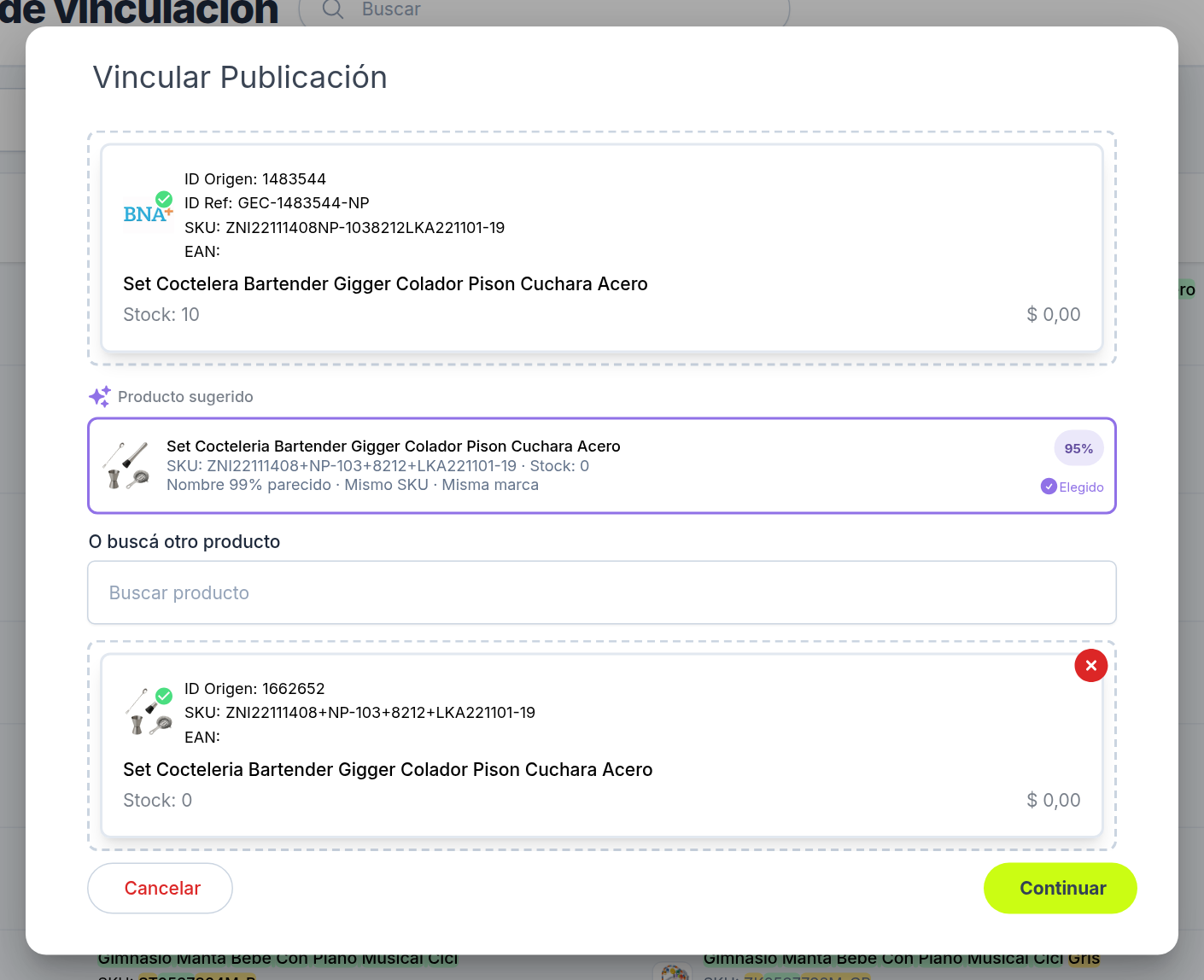
Todas las filas tienen además el botón Vincular manualmente (ícono de cadena), que te deja buscar y elegir cualquier producto de tu catálogo. Este botón siempre está disponible, tenga o no una sugerencia la publicación:
- Si una publicación no tiene sugerencia, usalo para vincularla vos mismo.
- Si tenés una sugerencia pero preferís otro producto, también podés usarlo en lugar de Vincular.
La ventana de vinculación manual te muestra arriba hasta tres productos sugeridos con buena confianza, con el motivo (por ejemplo, Misma marca o Mismo modelo).
Aprobar o rechazar varias publicaciones a la vez
Si tenés muchas publicaciones con sugerencias en las que confiás, no hace falta revisarlas todas una por una:
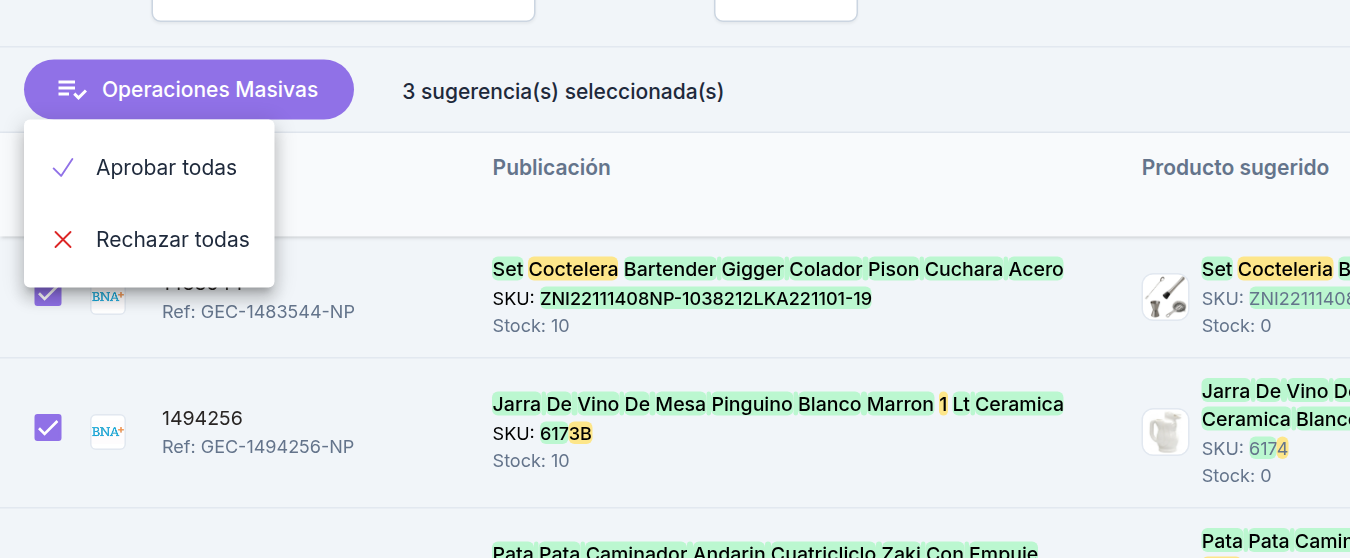
- Marcá el casillero de las filas que querés procesar (o el casillero superior para seleccionar todas las visibles). Solo las filas con sugerencia tienen casillero.
- Hacé clic en Operaciones Masivas.
- Elegí Aprobar todas o Rechazar todas, según corresponda. Se aplica a las filas que marcaste.
💾 Sincro Hack: Para avanzar rápido, cargá un Score mínimo alto (por ejemplo, 90), revisá de un vistazo los colores de esas filas y aprobalas en bloque. Después bajá el score y revisá el resto con más cuidado.
Preguntas frecuentes
¿El Asistente vincula mis publicaciones automáticamente?
No. El Asistente solo sugiere; la vinculación se confirma únicamente cuando vos hacés clic en Vincular (o Aprobar todas en la operación masiva).
¿Qué significa el Score?
Es el nivel de confianza del sistema en la sugerencia, de 0 a 100 %. Se calcula comparando el código (SKU), el título, la marca, el modelo y el código de barras entre tu publicación y el producto sugerido, y baja si los colores del título no coinciden. Un score alto no es una garantía absoluta: siempre conviene revisar el título y el código resaltados antes de confirmar.
¿Por qué una publicación no tiene ninguna sugerencia?
Puede ser porque todavía no corriste Buscar sugerencias para esa plataforma, o porque el sistema no encontró ningún producto con la confianza mínima necesaria. En ambos casos, podés vincularla vos mismo con Vincular manualmente.
Rechacé una sugerencia por error, ¿qué hago?
La publicación ya no aparece en el Asistente, pero sigue sin vincular: buscala en Publicaciones (con el filtro Solo SIN Vincular) y vinculala a mano con el producto correcto.
¿Puedo correr Buscar sugerencias más de una vez?
Sí, las veces que necesites, por ejemplo después de cargar productos nuevos en tu catálogo. Cada corrida vuelve a analizar lo que sigue sin vincular, sin tocar lo que ya vinculaste o rechazaste.