
¿Cómo crear una Colección de Productos?
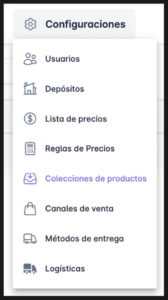
Desde Administración → Colecciones de Productos vas a poder visualizar todas las colecciones creadas.
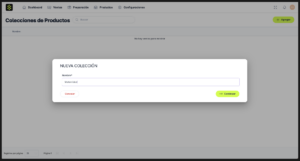
Para crear una nueva colección, hacé clic en el botón “+ Agregar”, ubicado en el extremo superior derecho de la pantalla.
Se abrirá una ventana llamada “Nueva Colección”, donde deberás ingresar el nombre de la colección.
Ejemplos:
- Maternidad
- Productos Pesados
- Outlet
- Kits
- Productos Mercado Libre
Una vez completado el nombre, hacé clic en “Continuar”.
Luego de crearla, la colección aparecerá listada en pantalla.
Para comenzar a configurarla, hacé clic en el ícono “+” ubicado a la izquierda del nombre de la colección.
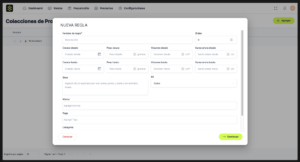
Esto abrirá la pantalla “Nueva regla”, desde donde se definen las condiciones que deben cumplir los productos para pertenecer automáticamente a esa colección.
Configuración de reglas
Dentro de “Nueva Regla” podés definir distintos criterios de segmentación.
-Nombre de regla: Permite asignarle un nombre descriptivo a la regla.
-Orden: Define la prioridad u orden de ejecución de la regla dentro de la colección.
-Creado desde / hasta: Permite filtrar productos según su fecha de creación.
-Peso desde / hasta: Permite incluir productos dentro de un rango de peso específico.
-Volumen desde / hasta: Permite filtrar productos según su volumen.
-Suma arista desde / hasta: Permite segmentar productos según la suma de sus dimensiones.
-SKUs: Permite ingresar SKUs específicos manualmente.
Los códigos pueden cargarse:
- separados por coma
- separados por punto y coma
- o en distintas líneas
-Kit: Permite definir si la regla aplica:
- a todos los productos
- solo productos Kit
- o productos que no sean Kit
-Marca: Permite incluir productos de determinadas marcas.
-Tags: Permite segmentar productos según sus tags configurados.
-Categoría: Permite filtrar productos pertenecientes a categorías específicas. También podés elegir una categoría padre, marcada como “incluye subcategorías”: la regla abarca todas las categorías que cuelgan de ella, incluso las que se agreguen más adelante. Por ejemplo, con “Accesorios para Vehículos” no hace falta elegir una por una sus subcategorías. Al buscar, la opción “Solo categorías en uso” (activada de entrada) muestra solo las categorías que tienen productos, y al lado de cada una cuántos tiene (en una categoría padre, el total de sus subcategorías). Desactivala si querés armar la regla para una categoría que todavía no tiene productos.
-Categoría en una integración: Permite filtrar productos según la categoría que tienen en tu ERP o tu tienda, y no en Mercado Libre. Elegí la Integración (aparecen las que usás para traer productos a Sincro Shops) y después, en Categoría de la integración, una o más categorías de su árbol: entran los productos que en esa integración están en alguna de ellas o en sus subcategorías. Por ejemplo, si en tu ERP los repuestos cuelgan de la categoría “Repuestos”, con elegirla armás una colección de repuestos para aplicarles una regla de precios distinta. Si cambiás de integración, las categorías elegidas se borran, porque son de otro árbol.
💾 Sincro Hack: La colección se actualiza sola: un producto que en tu ERP pase a una categoría elegida entra en la colección en el próximo cálculo de precios, sin tocar la regla.
Una vez definidas las reglas y condiciones deseadas, hacé clic en “Guardar” para guardar la configuración y volver al listado de colecciones.