
Qué puedo ver en el Módulo Ventas
Módulo Ventas
En el módulo Ventas se centralizan todas las ventas provenientes de los canales activos que tengas en Sincro Shops. Desde esta pantalla podés consultar estados, filtrar pedidos, revisar información del comprador y gestionar acciones como impresiones de etiquetas de envíos, exportaciones y seguimiento.
🛠️ Funciones que realmente suman:
Buscá ventas por nombre o apellido del comprador, DNI, SKU, producto o cualquier campo de texto. Simplemente ingresá el dato en el buscador y acelerá tus búsquedas y procesos.
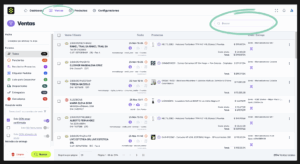
Filtros
Los filtros de VENTAS te permiten encontrar de forma rápida y precisa la información que necesitás. Podés acotar los resultados según distintos criterios —como fechas, estados u otros parámetros— para visualizar solo las ventas relevantes para tu consulta. Esto facilita el análisis, el seguimiento y la toma de decisiones sin tener que recorrer toda la lista completa.
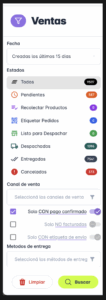
Acá te contamos qué hace cada filtro y cómo aprovecharlos al máximo:
1- Filtro por Fecha
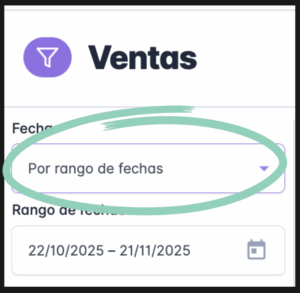
Podés filtrar las ventas por un rango de días, mostrando únicamente aquellas que querés ver.

💾 Sincro Hack: La opción “Por rango de fecha” te permite seleccionar manualmente una fecha inicial y final para visualizar sólo las ventas de ese período.
2- Filtro por Estados
Podés filtrar tus pedidos según el estado en el que se encuentren dentro del flujo operativo:
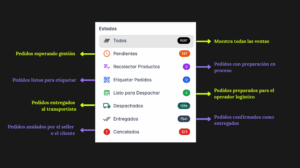
-Todos: Muestra la totalidad de las ventas realizadas.
-Pendientes: Ventas que ingresaron recientemente y están a la espera de gestión.
-Recolectar productos: Pedidos que requieren la preparación y recolección de los artículos.
-Etiquetar pedidos: Pedidos listos para ser etiquetados antes del despacho.
-Listo para despachar: Pedidos preparados y listos para ser entregados al operador logístico.
-Despachados: Pedidos que ya fueron entregados al transportista.
-Entregados: Pedidos confirmados como entregados.
-Cancelados: Pedidos anulados por vos o por el cliente.
🔴 Nota sobre pedidos cancelados:
Cuando un comprador cancela un pedido, su comportamiento dentro de Sincro depende del estado en el que se encuentre:
–Si el pedido se cancela antes de migrar al ERP/Sistema de Gestión: El pedido no se migrará nunca y quedará registrado únicamente en Sincro como cancelado.
-Si el pedido se cancela después de haber migrado al ERP/Sistema de Gestión: Sincro intentará ejecutar la cancelación también en el ERP, siempre que el sistema de gestión lo permita.
-Si el pedido ya fue facturado: La cancelación no puede gestionarse automáticamente. En estos casos, la nota de crédito deberá emitirse de forma manual desde tu ERP/Sistema de Gestión.
De todos modos, siempre vas a poder visualizar en Sincro los pedidos cancelados, incluso aquellos que ya se encontraban facturados.
3- Filtro por Canal de Venta
Podés seleccionar uno o varios canales de venta para visualizar únicamente los pedidos realizados en los seleccionados.
💾 Sincro Hack: Los filtros por ESTADO se combinan con este filtro para afinar los resultados.
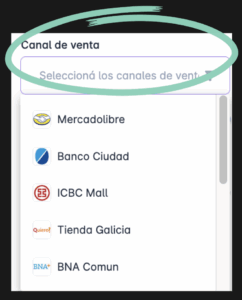
Recordá que podes seleccionar uno o varios canales de venta:
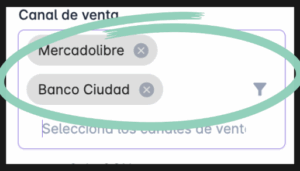
4- Otros Filtros Disponibles
Los filtros adicionales permiten ver:
-Pedidos con pago confirmado / sin pago confirmado
-Pedidos facturados / no facturados
-Pedidos con etiqueta de envío / sin etiqueta de envío
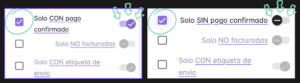
Cómo usarlos:
1. Tildá el checkbox correspondiente al filtro que quieras hacer.
2. Ajustá el botón de switch lila dependiendo de si queres o no ver las ventas con pago confirmado, los pedidos facturados o no facturados y/o los pedidos con o sin etiqueta de envío.
3. Hacé clic en BUSCAR para aplicar el filtro.
4. Para volver al estado inicial y quitar todos los filtros, hacé click LIMPIAR.
5- Filtro por Método de Entrega
El filtro de Métodos de Entrega te permite ver únicamente los pedidos asociados a cada modalidad de envío de acuerdo a tu selección.
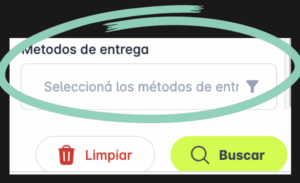
Recordá que podes seleccionar uno o varios Métodos de Entrega:
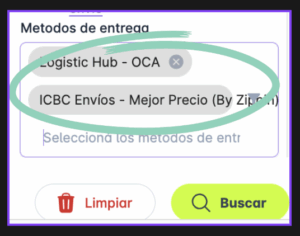
Siempre que utilices los filtros, tenés que tocar el botón:
“BUSCAR” para aplicar los seleccionados.
“LIMPIAR” para reiniciar los filtros y volver a mostrar todas tus ventas.
Panel de Ventas
En la columna «Venta/ Cliente» vas a encontrar el canal por el cual ingresó el pedido y los datos personales del comprador.
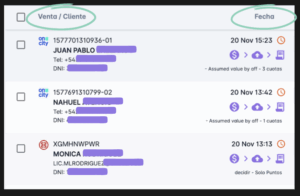
En la columna “Fecha” vas a encontrar tres íconos que te permiten acceder rápidamente a información clave del pedido. Cada uno de ellos abre un detalle diferente: estado y método de pago, migración al ERP y facturación. Estos accesos directos te permiten verificar en un solo lugar si el pago se acreditó, si el pedido fue enviado a tu ERP y si la factura fue generada y descargada del ERP.
• Icono Pesos ($): Colocando el cursor sobre el mismo, muestra estado del pago, fecha/hora y método utilizado.
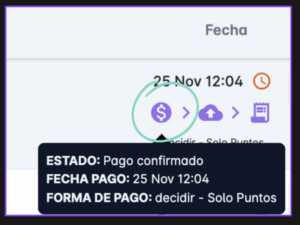
• Icono Nube: Colocando el cursor sobre el mismo, indica si el pedido migró al ERP correctamente.
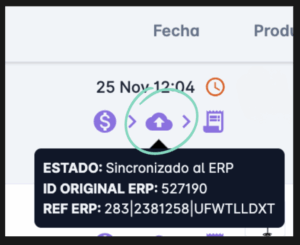
• Icono Factura: Colocando el cursor sobre el mismo, permite ver si está facturada y acceder al comprobante con un clic.
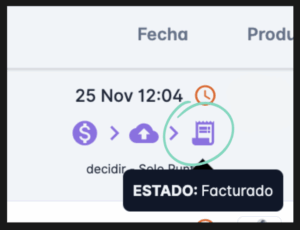
💾 Sincro Hack: Haciendo clic sobre el ícono de la factura accedés directamente al comprobante asociado a la venta (siempre y cuando la misma haya sido realizada desde su ERP o facturador).
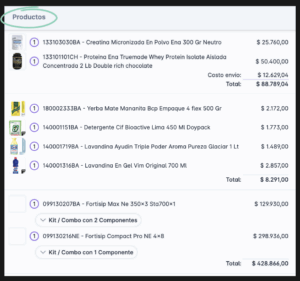
En la columna «Productos» se muestra el nombre, la imagen del producto vendido y los datos asociados a la compra: precio, costo de envío y total abonado.
Si tenes conectadas tus logísticas en Sincro Shops, en la columna «Envío/Entrega» es posible generar e imprimir las etiquetas de envío directamente desde la plataforma, sin necesidad de ingresar al back office de cada operador.
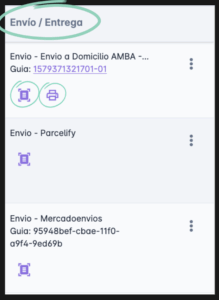
Podes visualizar el tipo de envío seleccionado y su número de guía de la venta.
Operaciones Masivas
¿Para qué sirve Operaciones Masivas en la solapa Venta?
Para ahorrarte tiempo. Esta herramienta te permite gestionar muchas ventas a la vez: imprimir etiquetas en lote, exportar información y acelerar tareas que, hechas una por una, serían eternas. Ideal para sellers con alto volumen y poco tiempo que perder.
- Seleccionar ventas
Hacé clic en el checkbox junto a “Venta/Cliente” para seleccionar las ventas visibles en pantalla (hasta 25 por defecto).
Si necesitás seleccionar todas las ventas, utilizá la opción “Seleccionar las xxx ventas”, que vas a encontrar al lado del botón “Operaciones Masivas”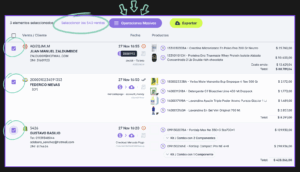
👍Sincro Hack: Desde “Registros de página” podés ampliar la vista y mostrar hasta 100 ventas por página.
- Imprimir etiquetas en lote
Haciendo clic en “Operaciones Masivas” → “Imprimir etiquetas de envíos”, se generan todas las etiquetas de las ventas seleccionadas en un solo paso.
Sin descargas individuales, sin repetir procesos.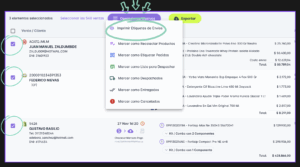
- Exportar ventas
Haciendo clic en “Exportar” se genera automáticamente un archivo Excel con toda la información de las ventas seleccionadas.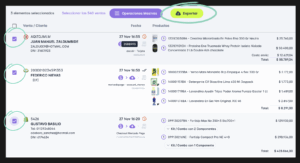
Si trabajás con alto volumen, esta herramienta no es un plus: es TU ventaja competitiva.
Menos clics, más productividad, más tiempo para enfocarte en vender.