
Manejo de Stock desde Sincro Shops
Sincro Shops puede ser el lugar donde manejás tu stock. Te sirve si no tenés un ERP, si tu sistema de gestión no lleva el stock, o si querés sumar un stock que tu ERP no conoce (por ejemplo, mercadería en consignación o un depósito que no está cargado en tu sistema). Cargás el stock en un depósito propio de Sincro Shops y desde ahí se publica en todos tus canales de venta.
Este artículo muestra el recorrido completo, en tres pasos: crear el depósito, cargarle el stock y elegirlo en cada canal.
1. Crear un depósito de carga
- Andá a Administración › Depósitos y tocá Agregar.
- Completá Nombre y Código.
- En Tipo de depósito, elegí De carga.
- Tocá Guardar.
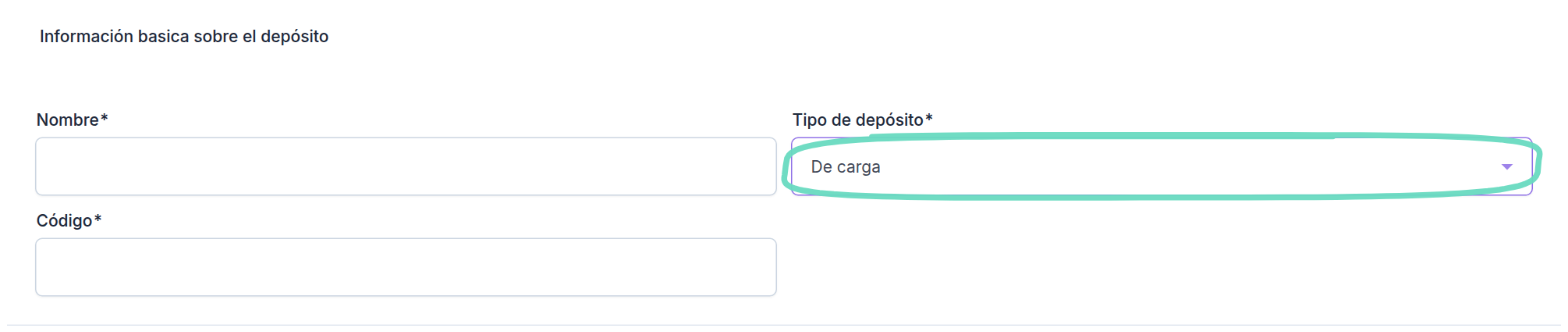
En el listado, ese depósito aparece con Manual en la columna Stock: es un depósito propio, que se carga desde Sincro Shops. Los que dicen De Origen los trae tu ERP o una integración y no se editan desde acá.
2. Cargar el stock
- En Administración › Depósitos, abrí el menú de los tres puntos del depósito y tocá Cargar stock.
- Se abre una planilla con las columnas SKU y Stock Disponible. Escribí o pegá las cantidades.
- Tocá Guardar.
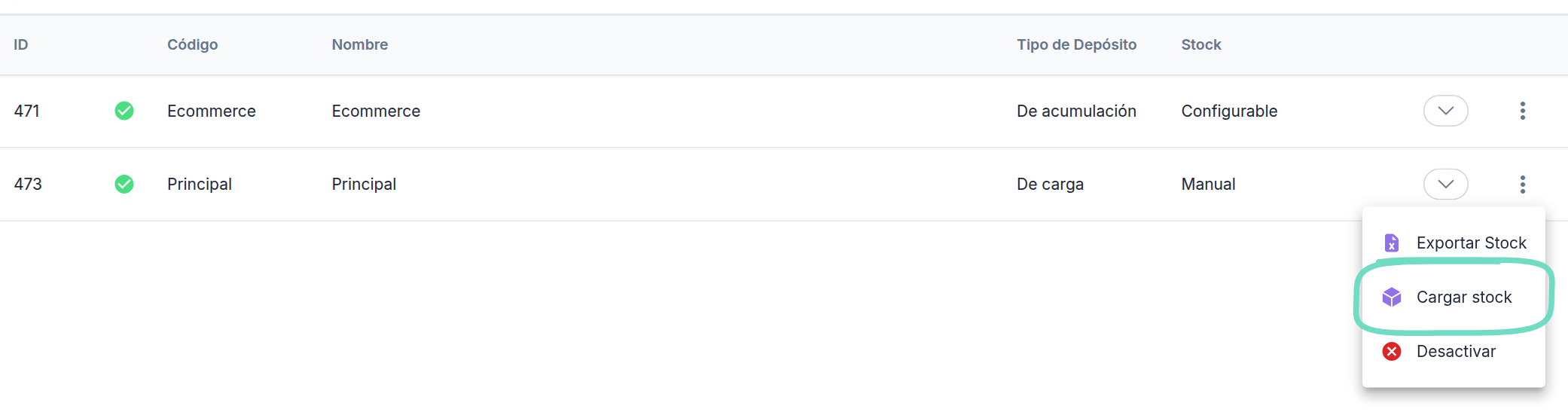
Si un SKU no existe o una cantidad no es un número, la celda se marca en rojo y no se guarda nada hasta que la corrijas. Con Exportar Stock, en el mismo menú, bajás un Excel con lo que tiene cargado el depósito.
💾 Sincro Hack: No hace falta frenar las ventas para cargar stock. Al guardar, Sincro Shops aplica la diferencia entre lo que había cuando abriste la planilla y lo que escribiste, así que las ventas que entraron mientras la editabas no se pierden.
3. Elegir el depósito en cada canal
Cada canal de venta publica el stock de un solo depósito. Para que use el que cargaste:
- Andá a Administración › Integraciones, en la pestaña Marketplaces.
- En la tarjeta del canal, al lado de Depósito, tocá el lápiz.
- En Sincroniza stock de, elegí el depósito y tocá Guardar.
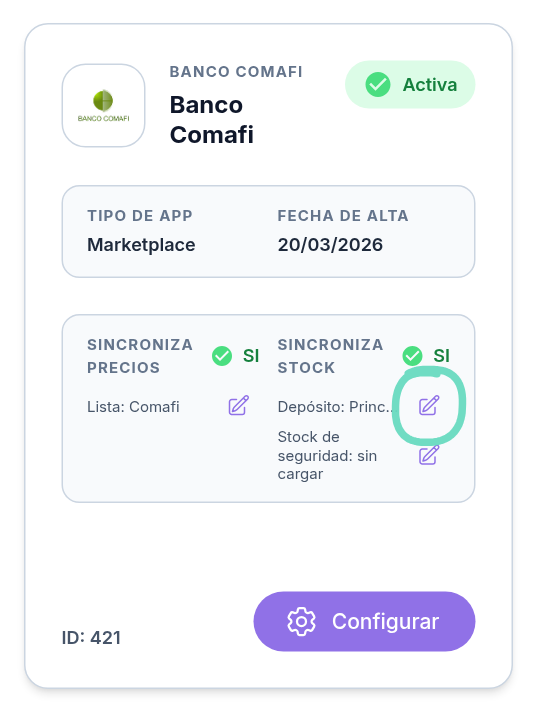
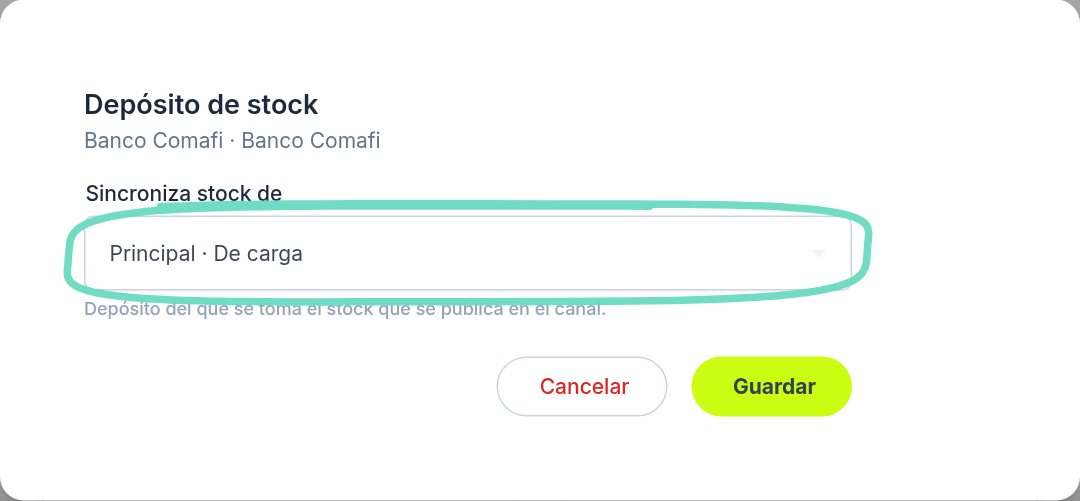
Si querés publicar la suma de varios depósitos (por ejemplo, el de tu ERP más el que cargás a mano), creá un depósito De acumulación que los sume y elegí ese en el canal. Cómo se arma está en Depósitos: de dónde sale el stock que publicás.
Cuándo llega el stock a los canales
Al guardar la planilla, Sincro Shops pone en marcha la sincronización de stock de los canales que usan ese depósito, directamente o a través de un depósito de acumulación. No hace falta esperar a la corrida habitual. Lo que se publica es el stock del depósito menos el stock de seguridad, si lo configuraste.
💾 Sincro Hack: Si un canal muestra Sincroniza Stock: NO en su tarjeta, no tiene depósito elegido y Sincro Shops no le actualiza el stock. Es lo primero que conviene revisar si un canal no refleja lo que cargaste.