
Stock de Seguridad: Niveles de Configuración
El stock de seguridad es una cantidad de unidades que Sincro Shops no publica: la descuenta del stock antes de informarlo a cada canal, para que no vendas algo que ya no tenés. Si todavía no sabés para qué sirve, empezá por Stock de Seguridad: ¿qué es y para qué sirve?.
Este artículo explica los tres niveles en los que lo podés cargar, cuál manda cuando hay más de uno y desde qué pantalla se carga cada uno.
Los tres niveles
- General del canal: una reserva para todos los productos que publicás en una cuenta. Por ejemplo, reservar siempre 2 unidades en Mercado Libre y 1 en tu tienda online.
- Por producto: una reserva para un producto puntual, en todos los canales. Sirve para los productos críticos, los de alta rotación o los que tardan en reponerse. En un producto con variantes, cada variante tiene su propio valor.
- Por SKU en un canal: una reserva para un SKU en una cuenta en particular. Es el nivel más fino: por ejemplo, reservar 5 unidades de un SKU solo en Mercado Libre y publicar todo en tu tienda.
Cuál se aplica
Para cada SKU y cada canal, Sincro Shops usa el nivel más específico que tenga un valor cargado:
- Si el SKU tiene stock de seguridad cargado para ese canal, se usa ese.
- Si no, se usa el del producto (o el de la variante).
- Si tampoco tiene, se usa el general del canal.
Ejemplo: tenés 32 unidades de una escalera, el general de Mercado Libre es 3 y el producto tiene 15. En Mercado Libre se publican 17 unidades (32 − 15), porque manda el del producto sobre el del canal. Si además cargás 5 para ese SKU en Mercado Libre, ahí se publican 27 (32 − 5), y los demás canales siguen reservando 15.
Un 0 también cuenta como valor. Si cargás 0 en un nivel, ese nivel manda y el canal publica sin reserva, aunque el nivel de abajo tenga otro número. Para que vuelva a aplicar el nivel de abajo, dejá el campo vacío, no en 0.
Algunos detalles más:
- El stock publicado nunca baja de 0: si la reserva es mayor que el stock, el canal recibe 0.
- Si el canal tiene un Tope de stock, el tope se aplica después de descontar la reserva.
- Los productos no físicos (servicios, digitales o con stock infinito) no descuentan stock de seguridad.
- Un cambio de stock de seguridad se aplica en la próxima sincronización de stock del canal, no al instante.
- El valor puede ser negativo: en ese caso suma unidades al stock que se publica, en lugar de restarlas. Sirve, por ejemplo, para seguir vendiendo algo que se repone enseguida, pero puede generar ventas sin stock.
General del canal
- Andá a Administración › Integraciones, en la pestaña Marketplaces.
- En la tarjeta del canal, tocá Configurar.
- En la sección Precios y Stock, cargá el valor en Stock de seguridad y tocá Guardar.

Cada cuenta tiene su propio valor: si tenés dos cuentas de Mercado Libre, lo cargás en cada una. El campo vacío quiere decir que ese canal no tiene reserva general.
Para cambiarlo rápido, sin entrar a Configurar: en la tarjeta del canal, debajo del depósito, está la línea Stock de seguridad con su valor (o sin cargar). Tocá el lápiz de esa línea, escribí el número y tocá Guardar. La línea aparece solo si el canal sincroniza stock.
Por producto
Desde la ficha del producto
En Productos, tocá el lápiz de un producto para abrir su ficha.
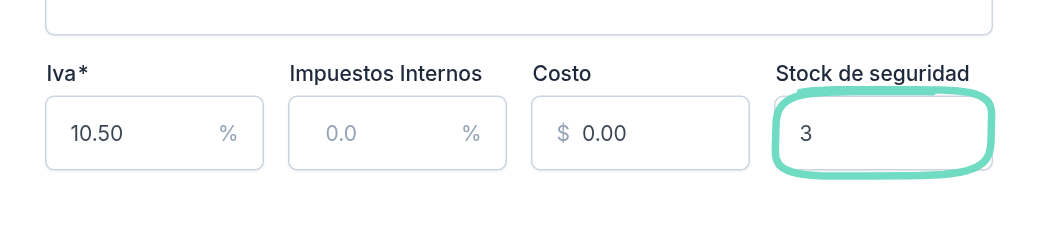
- En un producto sin variantes, el campo Stock de seguridad está en Información principal, al lado del costo.
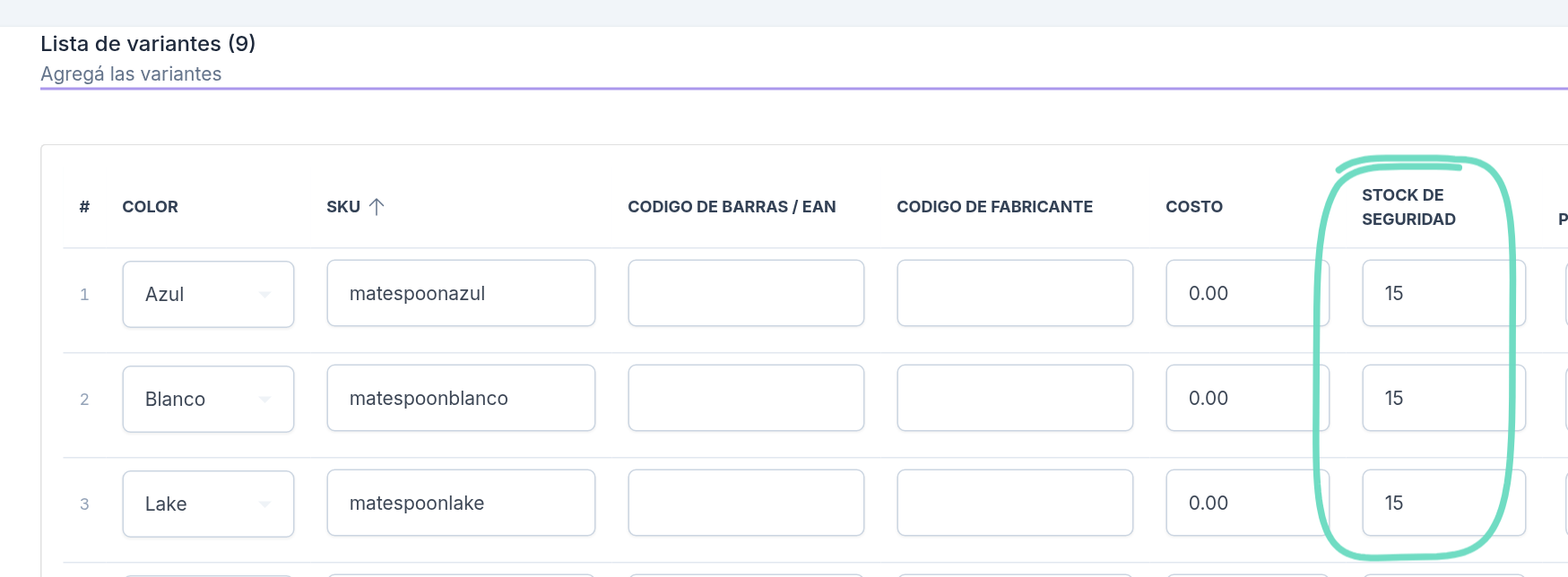
- En un producto con variantes, el que se aplica es el de cada variante: está en la columna Stock de Seguridad de la tabla Lista de variantes. Así podés reservar más unidades del color que más se vende. El campo de Información principal no se aplica a las variantes: cargalo en cada una.
Tocá Guardar para que el cambio quede.
Para muchos productos a la vez
En Productos, seleccioná los productos y elegí Operaciones Masivas › Edición de Productos. Entre los campos de la planilla está Stock de seguridad. El detalle de cómo se usa está en Operaciones Masivas en el Módulo Productos.
Cómo ver qué productos lo tienen cargado
En el listado de Productos, los productos con stock de seguridad muestran un escudo al lado del stock. Pasando el mouse ves el valor o, en un producto con variantes, en cuántas variantes está cargado.
Para ver solo esos productos, abrí los filtros y, en Variantes, Kits e Imágenes, tildá Mostrar CON Stock de seguridad (o pasalo a SIN para ver los que no tienen ninguno) y tocá Buscar. Este filtro cuenta tanto el stock de seguridad del producto como el cargado para un SKU en algún canal.
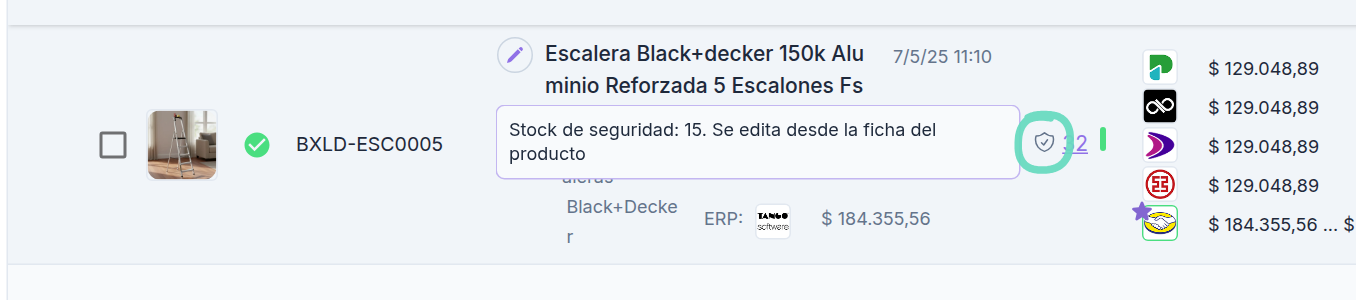
💾 Sincro Hack: El escudo solo marca el stock de seguridad del producto. Para saber cuánto se reserva de un SKU en un canal puntual, abrí el ícono de ese canal, como se explica abajo.
Por SKU en un canal
Para un SKU
- En Productos, buscá el producto. Si tiene variantes, desplegalo con la flecha de la izquierda para ver cada SKU.
- En la columna Publicaciones, tocá el ícono del canal.
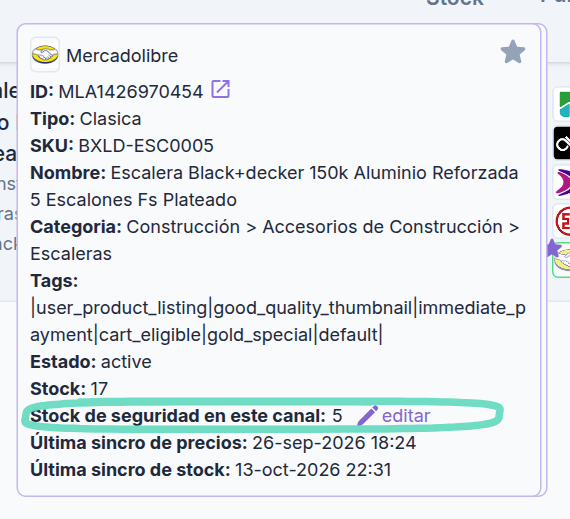
- En la línea Stock de seguridad en este canal ves el valor cargado, o sin cargar si ese SKU usa el del producto o el del canal.
- Tocá editar (o cargar), escribí el número y confirmalo con el tilde o con Enter. Para quitarlo, borrá el número y confirmá con el campo vacío.
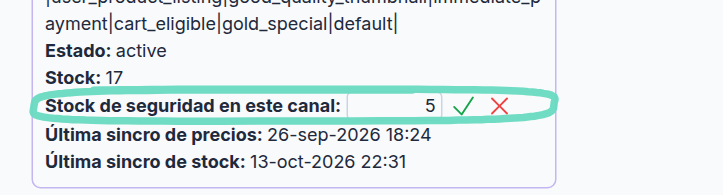
💾 Sincro Hack: Para que un SKU se publique completo en un canal aunque el producto tenga stock de seguridad, cargale 0 en ese canal: el resto de los canales sigue reservando lo del producto.
Para muchos SKU a la vez
- En Productos, seleccioná los productos.
- Tocá Operaciones Masivas y elegí Stock de Seguridad.
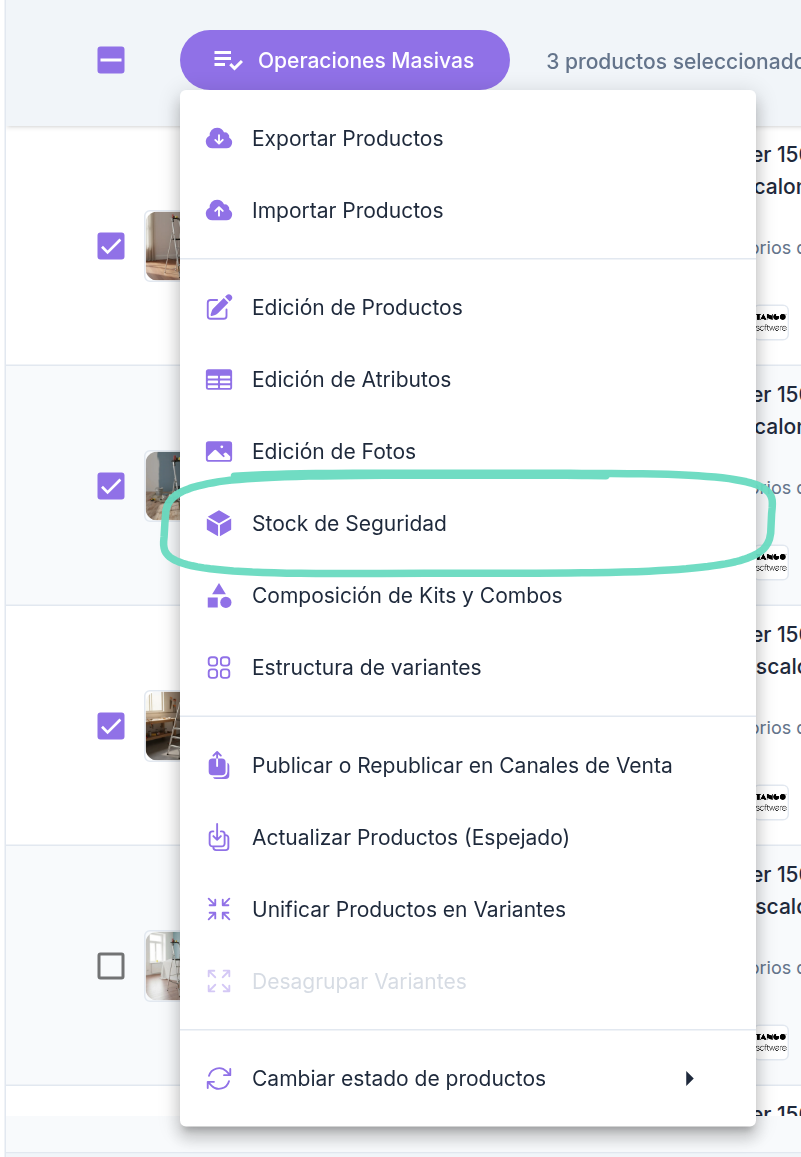
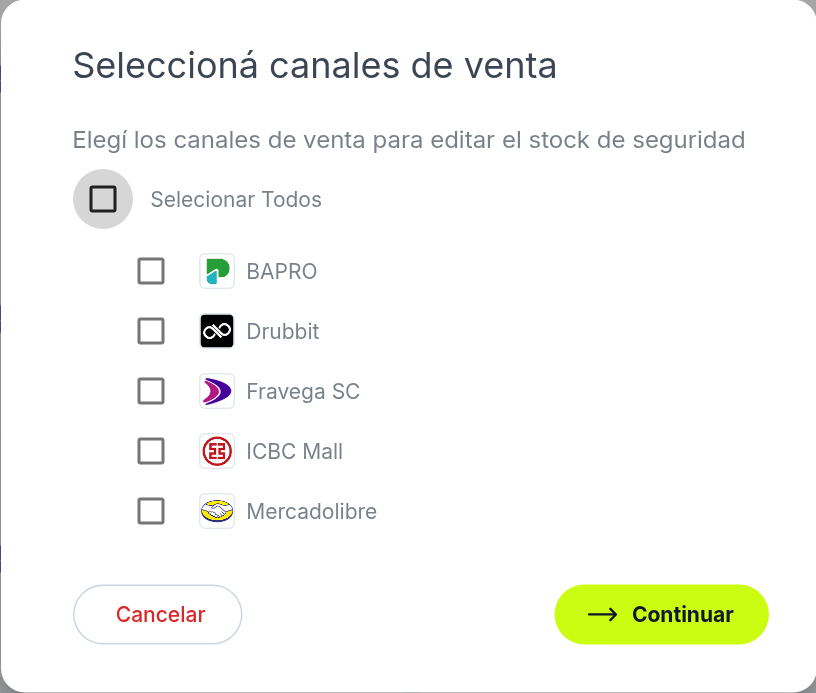
- Elegí los canales en los que lo querés cargar y tocá Continuar.
- Se abre una planilla con una fila por SKU (cada variante es un SKU) y una columna Stock de Seguridad por cada canal que elegiste. Cargá los valores y tocá Guardar. Una celda vacía quiere decir que ese SKU no tiene valor propio en ese canal.