
Integraciones: tus cuentas de canales, ERP y logísticas
Una integración es cada cuenta o sistema que Sincro Shops tiene conectado para tu empresa: tu ERP, cada cuenta de marketplace o tienda online, las logísticas y otros servicios. Desde esta pantalla ves todas, controlás qué lista de precios y qué depósito usa cada canal, y podés dar de alta una nueva.
Dónde está
En Administración › Integraciones. Las integraciones se agrupan en pestañas: ERP, Marketplaces, Logísticas y Otros, cada una con la cantidad que tenés. Con el buscador encontrás una por su nombre o el de la plataforma.
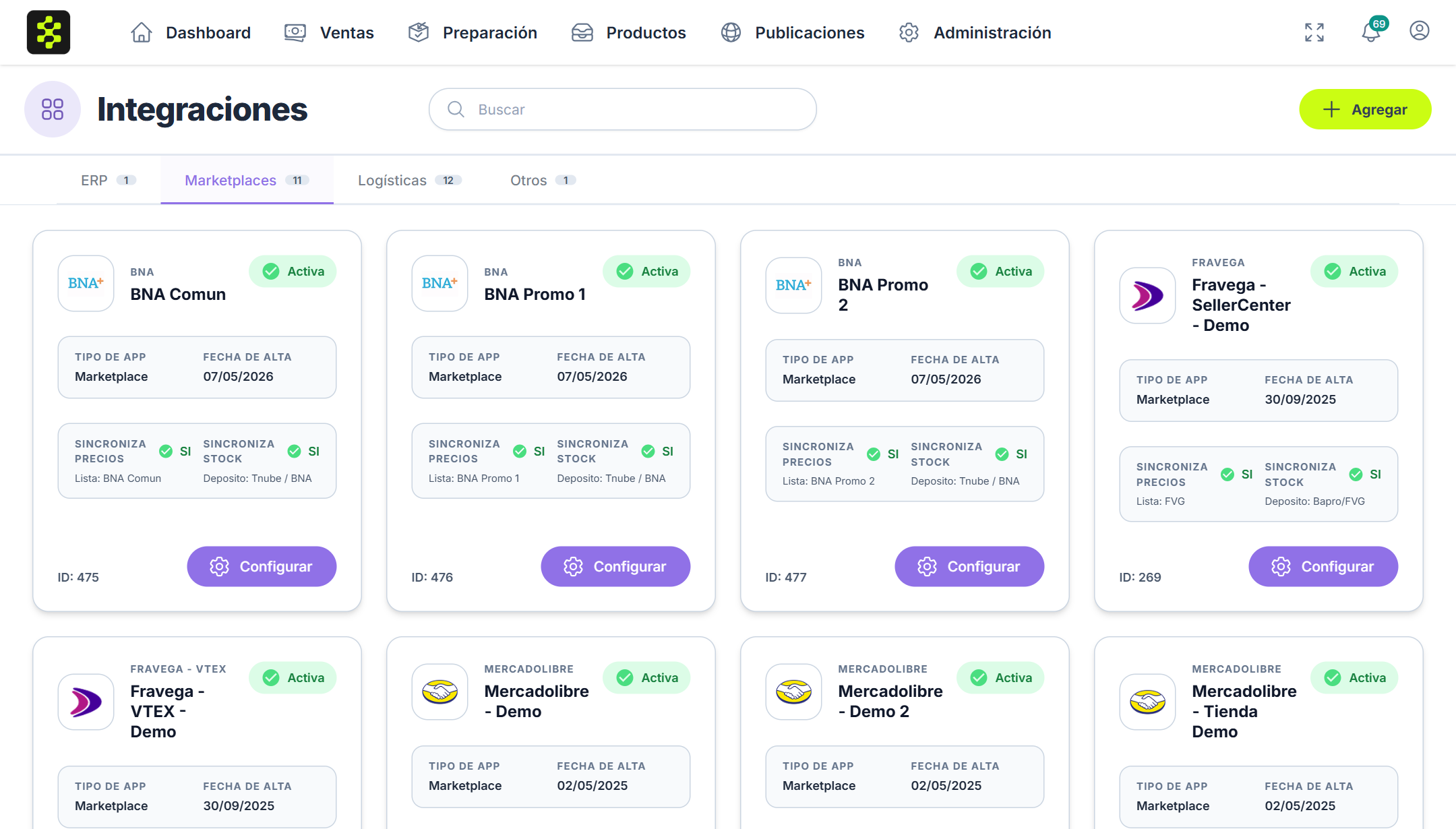
Cada integración es una tarjeta con su plataforma, su nombre, si está Activa o Inactiva, el tipo y la fecha de alta. En los marketplaces, la tarjeta muestra además:
- Sincroniza precios: si Sincro Shops actualiza los precios en ese canal, y desde qué lista.
- Sincroniza stock: si actualiza el stock, y desde qué depósito.
Cambiar la lista de precios o el depósito de un canal
Con el lápiz que está al lado de la lista o del depósito podés cambiarlos sin entrar a la configuración completa:
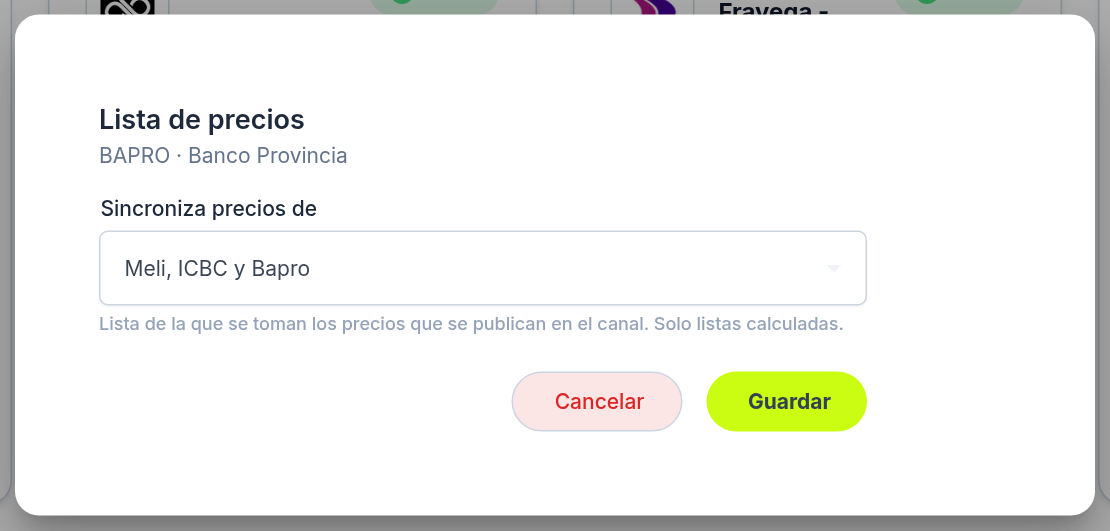
- La lista tiene que ser una lista calculada (ver Listas de precios).
- Si elegís No sincroniza, los precios (o el stock) de ese canal dejan de actualizarse desde Sincro Shops.
💾 Sincro Hack: Si un canal muestra Sincroniza precios: NO o Sincroniza stock: NO, Sincro Shops no está actualizando ese dato en el canal. Revisalo antes de pensar que hay un error de sincronización.
Configurar una integración
El botón Configurar abre la configuración de la integración, organizada en pasos. Los datos que pide dependen de cada plataforma (credenciales, opciones de publicación, etc.). Para activarla o desactivarla, usá el interruptor Estado: podés desactivarla sin perder la configuración. Al terminar, tocá Guardar cambios.
Dar de alta una integración
- Tocá Agregar.
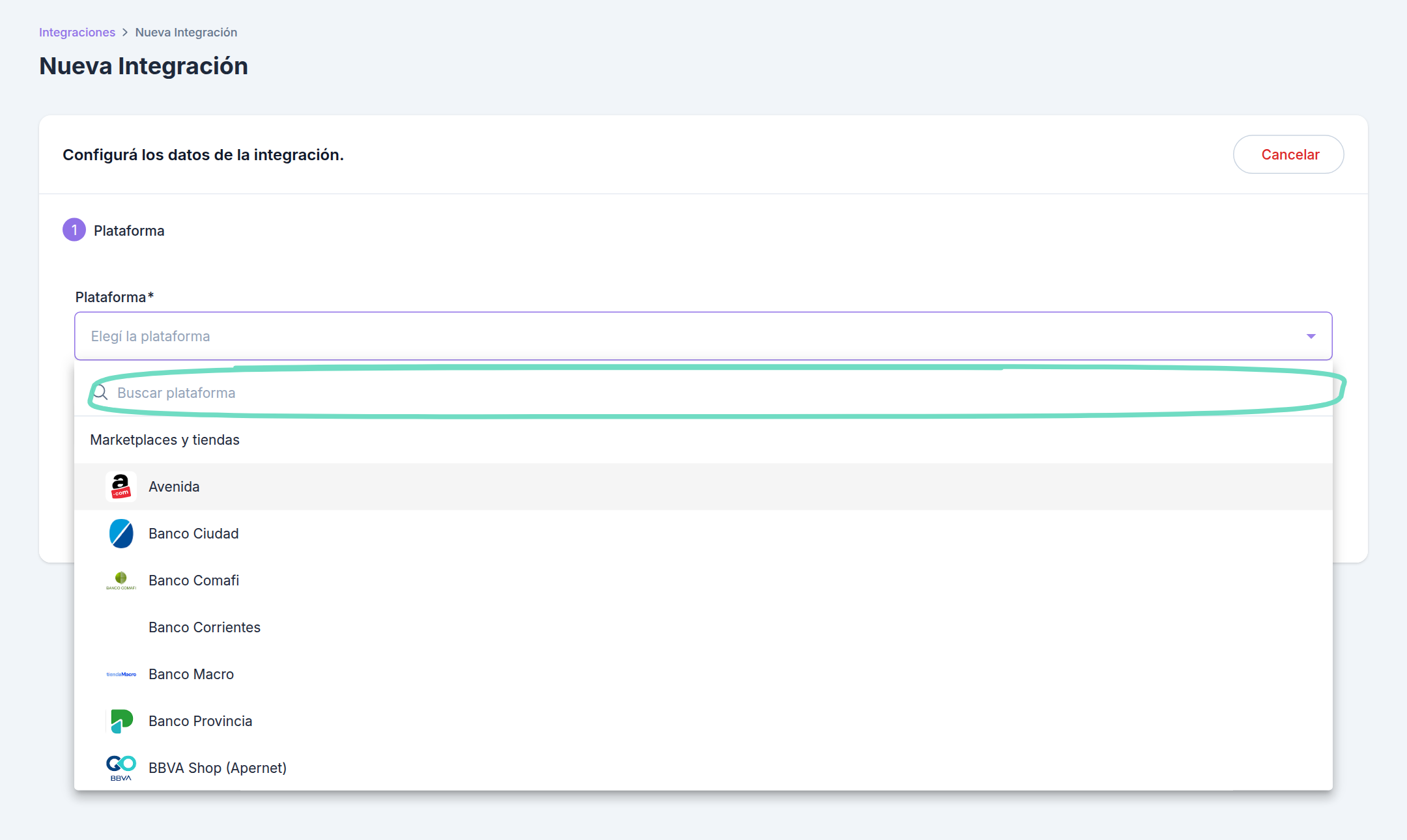
- Elegí la Plataforma. Podés buscarla por nombre; están agrupadas en marketplaces y tiendas, ERPs, logísticas y proveedores.
- Poné un Nombre de la integración que la identifique, por ejemplo “Tienda Nube – tienda principal”.
- Seguí los pasos del asistente con los datos que pide la plataforma. En el paso de conexión, Validar conexión y crear comprueba que las credenciales funcionan antes de crear la integración.
💾 Sincro Hack: El asistente guarda lo que vas cargando en tu navegador. Si tenés que salir a mitad del alta (por ejemplo, a buscar una credencial), al volver retomás donde lo dejaste.
Conectar una cuenta de Mercado Libre o Tienda Nube
Mercado Libre y Tienda Nube no piden credenciales: alguien que maneje la cuenta tiene que autorizar a Sincro Shops desde la plataforma. Puede ser otra persona de tu empresa, aunque no tenga usuario en Sincro Shops.
- Tocá Agregar y elegí Mercado Libre o Tienda Nube.
- Si la cuenta la manejás vos, tocá Autorizar ahora. Si la maneja otra persona, tocá Copiar link y pasáselo. El link es de tu empresa y vence en 7 días.
- Quien abre el link ve para qué empresa es y entra a la plataforma a autorizar. Cuando termina, puede cerrar la ventana.
- El asistente detecta solo la cuenta autorizada y te la muestra. Si es la correcta, tocá Confirmar y continuar y completá el alta. Si no, tocá No es esta cuenta y se puede volver a autorizar con el mismo link.
💾 Sincro Hack: La autorización se hace con la cuenta que esté abierta en el navegador. Antes de autorizar, fijate de estar con la cuenta de la empresa y no con tu cuenta personal, o abrí el link en una ventana de incógnito.
Cualquier usuario de tu empresa que pueda agregar integraciones puede confirmar la cuenta, no solo quien generó el link. Si cerraste el asistente mientras esperabas, abrí el link con tu usuario de Sincro Shops y tocá Confirmar la conexión.
Una integración de Mercado Libre nace sin lista de precios ni depósito: Sincro Shops no toca tus precios ni tu stock hasta que los elijas. La descarga de ventas arranca sola cuando terminan de bajar tus publicaciones.
Si la cuenta ya estaba conectada a tu empresa, la autorización se renueva. Si está conectada a otra empresa, no se puede conectar de nuevo: escribile al equipo de Sincro.
Si instalaste Sincro Shops desde la tienda de aplicaciones de Tienda Nube
Al terminar la instalación ves la pantalla de bienvenida de Sincro Shops. Si ya sos cliente, iniciá sesión y confirmá la conexión. Si en tu empresa Sincro Shops lo administra otra persona, tocá Copiar link para el administrador y pasáselo: lo abre con su usuario y confirma. Ese link vence en 30 días.
Si tenés dudas sobre qué datos pide una plataforma o qué hace Sincro Shops con ella, consultá Qué hace Sincro Shops con cada plataforma o escribile al equipo de Sincro.