
Listas de precios: de origen, de carga y calculadas
Las listas de precios son la base de todos los precios que Sincro Shops publica. Cada canal de venta toma sus precios de una lista, y sobre esa lista se aplican después las reglas de precios.
Podés trabajar con una sola lista general y diferenciar los canales con reglas, o armar una lista por canal (por ejemplo, “Mercado Libre”, “Frávega” o “Mayorista”).
Dónde está
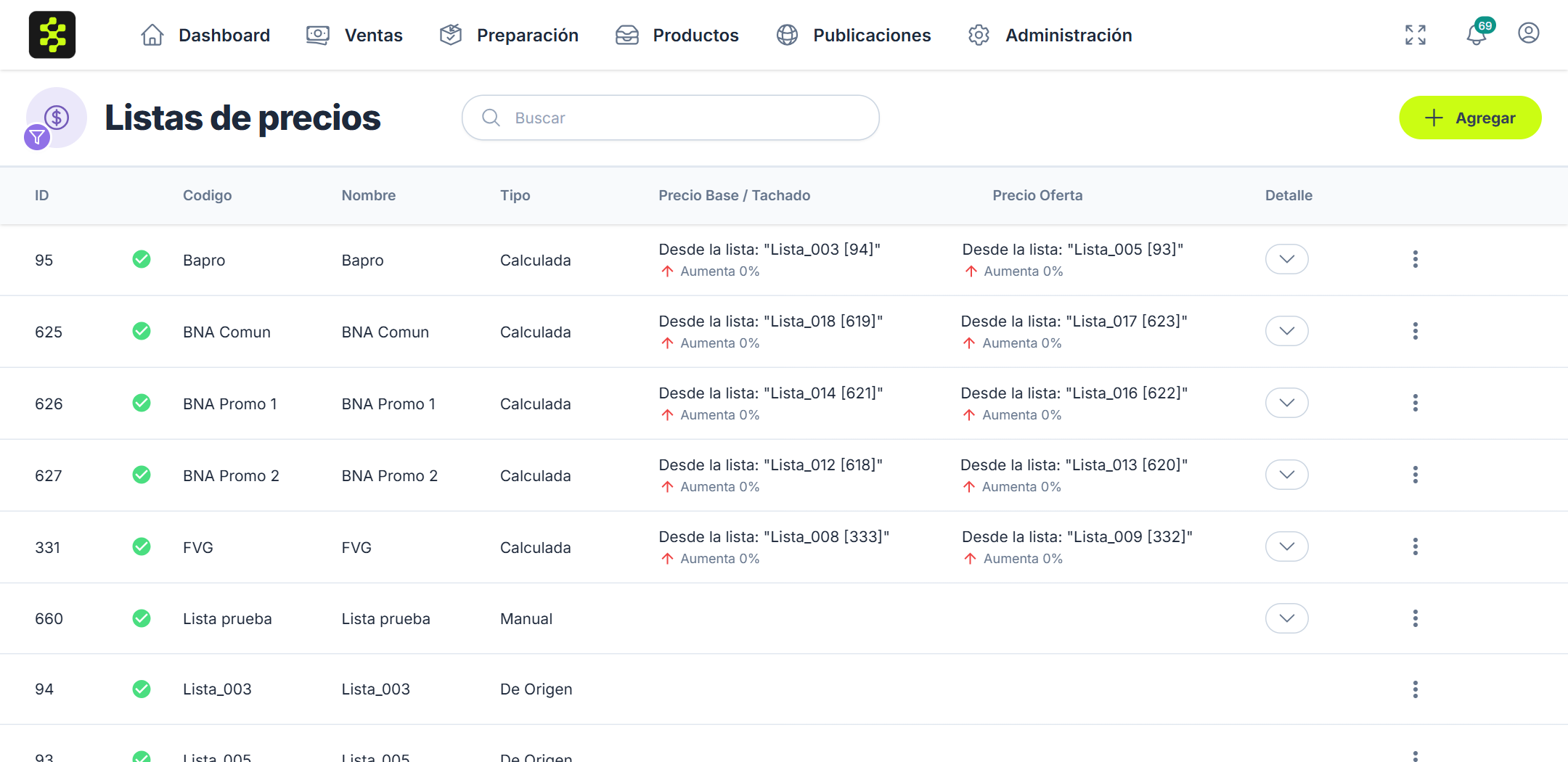
En Administración › Lista de precios. El listado muestra cada lista con su código, su tipo y, si es calculada, de qué lista sale y qué ajuste le aplica.
Los tres tipos de lista
- De Origen: vienen de tu ERP o sistema de gestión y se actualizan solas. No se editan desde Sincro Shops.
- De Carga (en el listado figuran como Manual): los precios los cargás vos desde una planilla. Sirven si no tenés ERP o si querés precios propios para un canal.
- Calculada: se arma sola a partir de otra lista, con un aumento o descuento porcentual y un redondeo. Por ejemplo, “lista del ERP + 15%” para Mercado Libre.
💾 Sincro Hack: Los canales de venta y las reglas de precios solo pueden usar listas calculadas. Si querés publicar los precios del ERP tal cual, creá una lista calculada sobre la del ERP con un 0% de ajuste. Así además te quedan cubiertos por la validación y retención de cambios de precios.
Crear una lista
- Tocá Agregar.
- Completá Nombre y Código (el código sirve para identificarla, y si corresponde, para vincularla con tu ERP).
- Elegí el Tipo de lista: De Carga o Calculada.
- Si es calculada, completá los campos que aparecen (los explicamos abajo).
- Tocá Guardar.
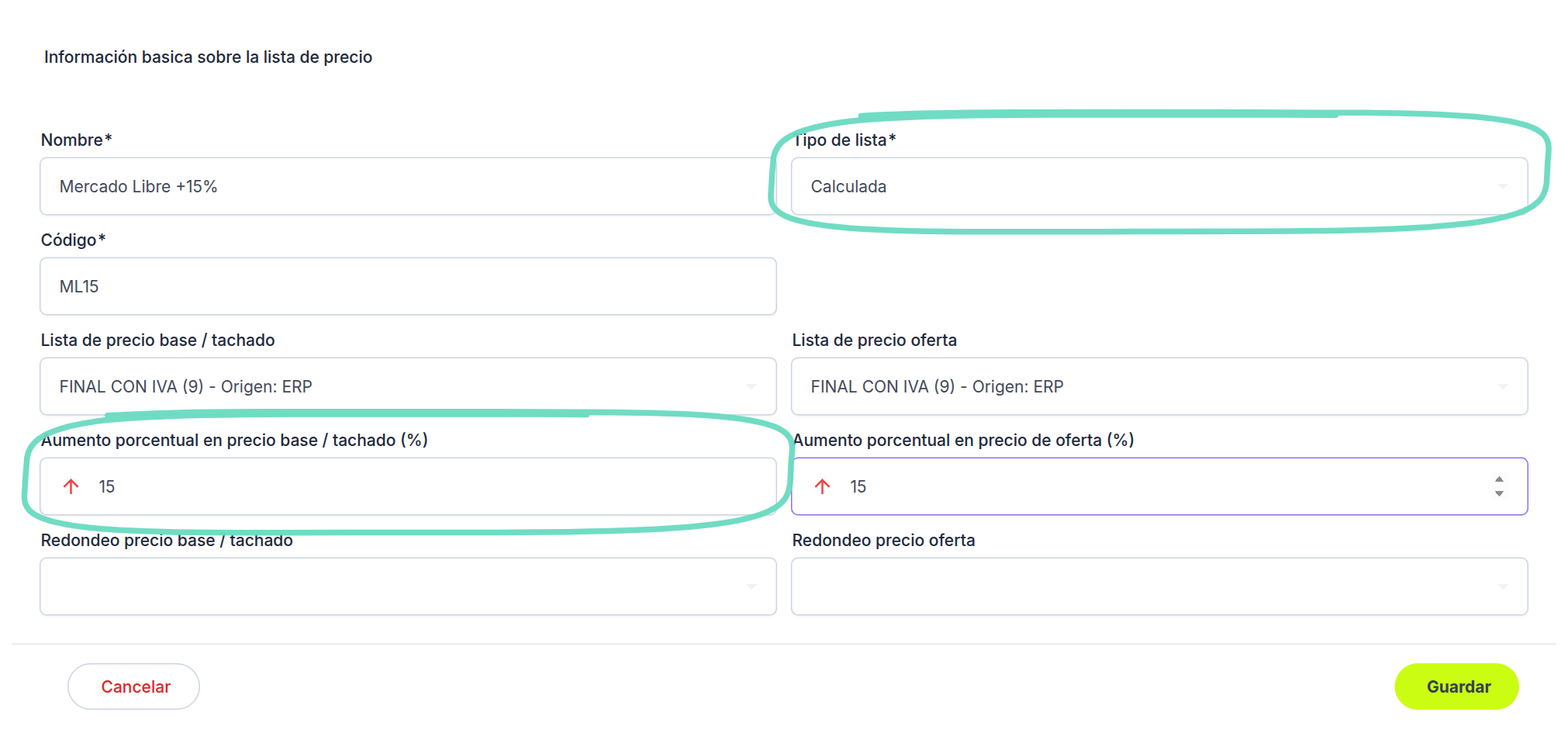
Campos de una lista calculada:
- Lista de precio base / tachado y Lista de precio oferta: las listas de las que se toman los precios. Pueden ser la misma.
- Aumento/Descuento porcentual (uno para el precio base y otro para el de oferta): el porcentaje va sin signo. La flecha a la izquierda define si es un aumento (roja, hacia arriba) o un descuento (verde, hacia abajo); tocala para cambiarlo.
- Redondeo (base y oferta): sin redondear, a número entero, a ,99, terminado en 9, 99 o 999, hacia arriba o hacia abajo.
Para modificar una lista que ya existe, desplegala con la flecha de la columna Detalle: el formulario se abre en la misma fila.
Cargar, exportar y desactivar
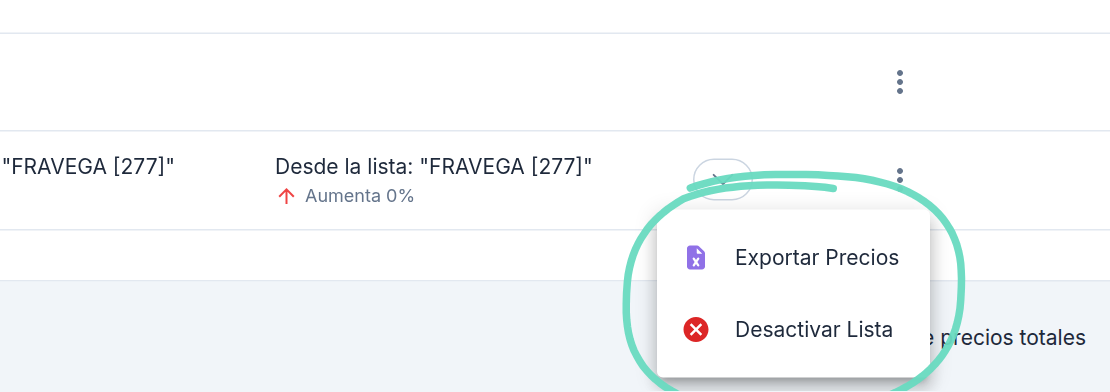
Desde el menú de los tres puntos de cada lista:
- Cargar Precios (solo en las listas De Carga): abre una planilla con las columnas SKU, Precio tachado y Precio oferta. Al guardar elegís si conservar los precios que no están en la planilla o limpiar la lista y quedarte solo con los de la planilla. Las celdas con errores se marcan en rojo.
- Exportar Precios: descarga un Excel con los precios de la lista.
- Desactivar Lista / Activar Lista. Una lista que usa un canal, una regla u otra lista calculada no se puede desactivar: el sistema te avisa quién la está usando.
💾 Sincro Hack: Antes de cargar una planilla grande, usá Exportar Precios para quedarte con un respaldo de cómo estaba la lista.
Si al cargar precios alguno cambia mucho más de lo esperado, Sincro Shops te lo muestra antes de guardar para que lo corrijas o lo confirmes. Cómo se configuran esos márgenes lo explicamos en Validación y retención de cambios de precios.
Por defecto el listado muestra solo las listas activas. Para ver las desactivadas, cambiá el filtro Estado.