
Reglas de precios: cómo crearlas y cómo ajustar muchas a la vez
Las reglas de precios ajustan automáticamente el precio con el que se publica cada producto. En lugar de cambiar precios a mano, definís una regla —por ejemplo, “20% de descuento en estos SKUs, en Frávega y BAPRO, durante el Cyber”— y Sincro Shops la aplica en cada sincronización.
Algunos usos frecuentes:
- Recargos o descuentos por marketplace.
- Promociones con fecha de inicio y de fin.
- Descuentos para una colección, una lista de SKUs o un rango de precios.
- Precios exactos para productos o publicaciones puntuales, cargados desde una planilla.
Dónde está
En Administración › Reglas de Precios. El listado muestra cada regla con su prioridad, el ajuste que aplica, sus fechas de vigencia y los productos que alcanza. Con el filtro de la izquierda podés buscar por marketplace, estado, SKU o fecha.
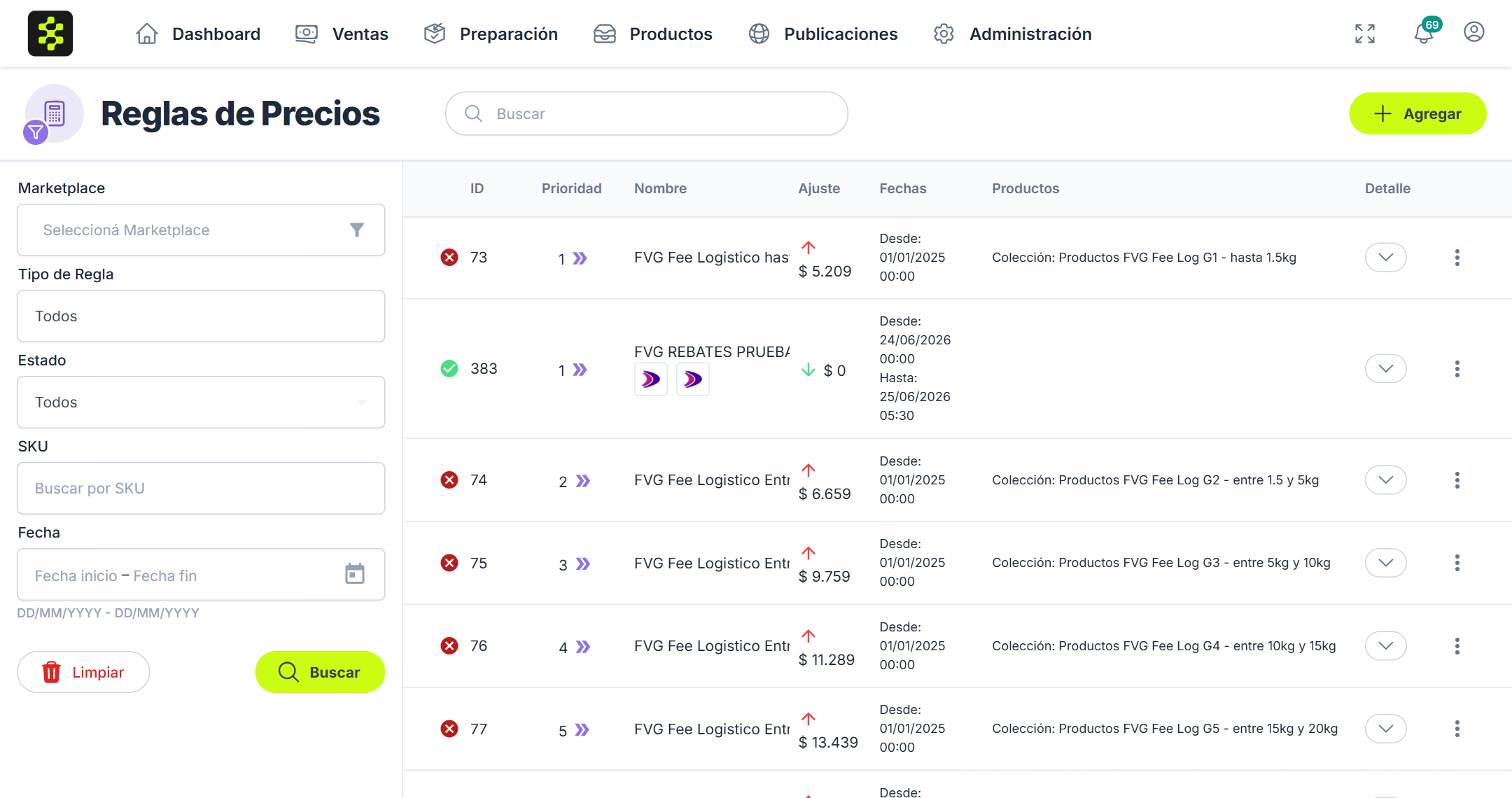
Arriba a la derecha tenés los dos botones principales:
- Agregar: crea una regla nueva.
- Editar valores: cambia de una sola vez el porcentaje o el monto de todas tus reglas activas (lo explicamos más abajo).
Para modificar una regla, desplegala con la flecha de la columna Detalle: el formulario se abre en la misma fila. Desde el menú de los tres puntos podés Duplicar la regla o, si es de precio fijo, Cargar precios.
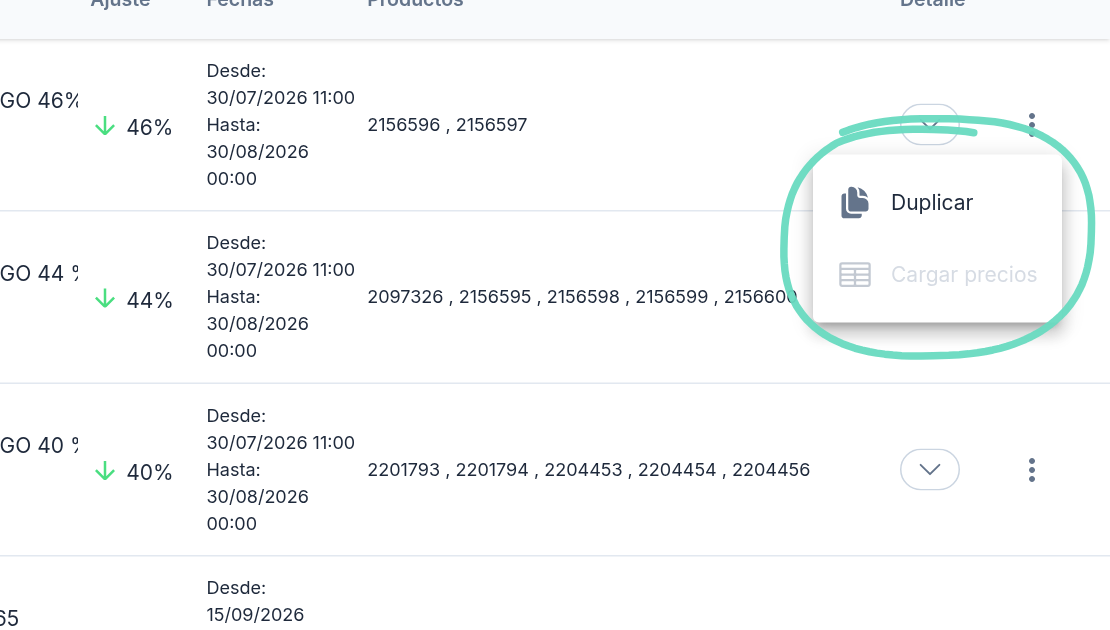
💾 Sincro Hack: Para armar una promo parecida a otra que ya tenés, usá Duplicar: se abre el formulario con todos los datos cargados y solo cambiás lo que haga falta (nombre, fechas, porcentaje).
Tipos de regla
Al tocar Agregar, lo primero es elegir el tipo de regla. Después de crearla no se puede cambiar.
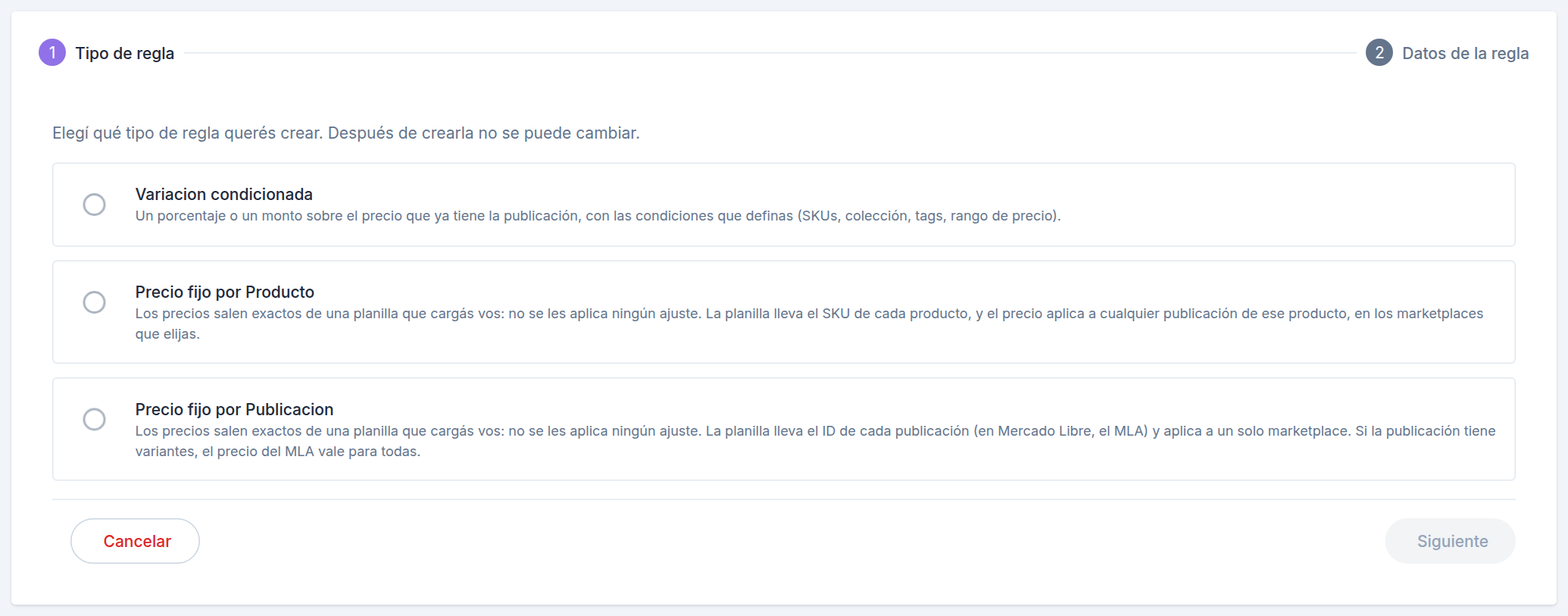
- Variación condicionada: suma o resta un porcentaje o un monto al precio, a las publicaciones que cumplan las condiciones que definas (SKUs, colección, tags, rango de precio). Es la más usada.
- Precio fijo por Producto: los precios salen exactos de una planilla con el SKU de cada producto, sin ningún ajuste. Aplica a todas las publicaciones de ese producto en los marketplaces que elijas.
- Precio fijo por Publicación: igual, pero la planilla lleva el ID de cada publicación (en Mercado Libre, el MLA) y aplica a un solo marketplace.
Con Siguiente pasás al formulario de la regla.
Datos de la regla

- Nombre: usá uno que diga para qué es, por ejemplo “Cyber 2026 – 20% Frávega”.
- Orden: la prioridad. Las reglas se evalúan de menor a mayor: primero la 1, después la 2, y así.
- Cuando la regla aplica a alguna publicación…: qué pasa cuando una publicación cumple esta regla.
- NO se continúan ejecutando más reglas: esta regla es la última que se le aplica a esa publicación.
- Se continúan ejecutando las reglas siguientes: después de aplicar esta, se siguen evaluando las demás, y los ajustes se acumulan.
- Regla Activa: si la apagás, la regla no se aplica aunque esté vigente.
💾 Sincro Hack: Para que una promo puntual le gane a una regla general, dale un Orden menor y elegí “NO se continúan ejecutando más reglas”. Así los productos de la promo toman solo ese ajuste.
Condiciones: a qué publicaciones aplica
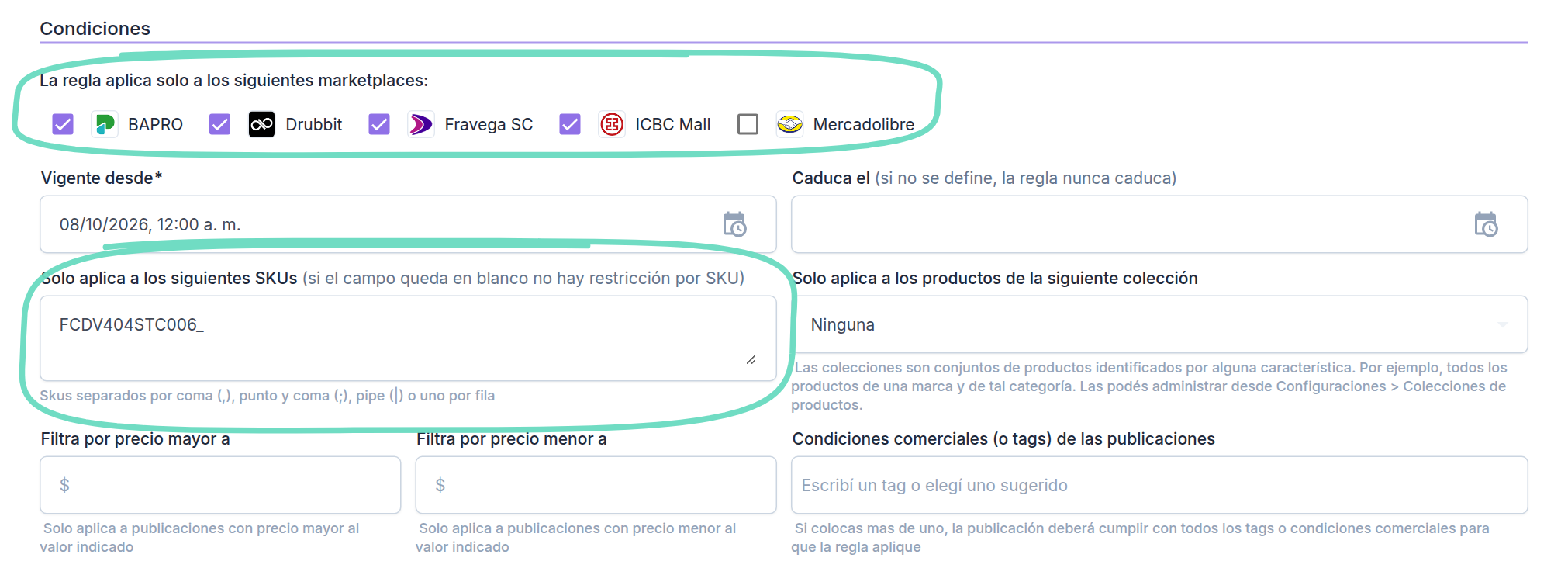
- Marketplaces: tildá los canales donde se aplica. Es obligatorio elegir al menos uno.
- Vigente desde y Caduca el: el período en que la regla está en vigor. Si no cargás fecha de fin, no caduca nunca. Cuando la regla empieza y cuando termina, Sincro Shops actualiza los precios en ese mismo momento, sin esperar a la próxima sincronización.
- Solo aplica a los siguientes SKUs: si lo dejás vacío, no se filtra por SKU. Podés pegar los SKUs separados por coma, punto y coma, pipe (|) o uno por línea.
- Solo aplica a los productos de la siguiente colección: limita la regla a una colección de productos.
- Filtra por precio mayor a / menor a: limita la regla a publicaciones dentro de un rango de precio.
- Condiciones comerciales (o tags) de las publicaciones: por ejemplo, solo las publicaciones Premium de 6 cuotas. Si cargás más de una, la publicación tiene que cumplir todas.
Las condiciones se suman: una publicación tiene que cumplir todas las que completes.
Comportamiento: cuánto cambia el precio
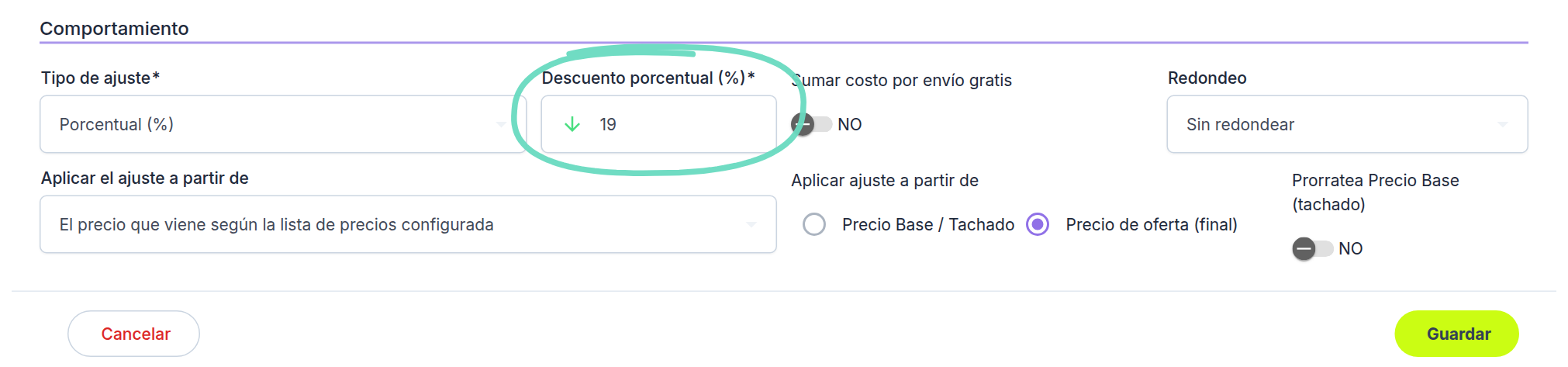
- Tipo de ajuste: porcentual o monto fijo en pesos.
- Valor: se carga sin signo. La flecha a la izquierda del campo define si es un aumento (flecha roja hacia arriba) o un descuento (flecha verde hacia abajo); tocala para cambiarlo. La etiqueta del campo te confirma qué elegiste, por ejemplo “Descuento porcentual (%)”.
- Sumar costo por envío gratis: si está en SÍ, el precio sube para absorber el costo del envío gratis.
- Redondeo: cómo se redondea el precio que resulta, por ejemplo a número entero o terminado en ,99.
- Aplicar el ajuste a partir de: el precio que viene de la lista de precios configurada en el canal, o el de otra lista calculada que elijas.
- Aplicar ajuste a partir de Precio Base / Tachado o Precio de oferta (final): sobre cuál de los dos precios se calcula. Si elegís el de oferta, podés además prorratear el Precio Base (tachado).
Para terminar, tocá Guardar.
Cambiar el valor de muchas reglas a la vez
Cuando tenés que ajustar varias reglas juntas —por ejemplo, subirle un punto a todos los descuentos para el Cyber Monday— no hace falta editarlas una por una. Tocá Editar valores: se abre una planilla con una fila por cada regla de variación condicionada activa.
- Cada fila muestra el ID, el nombre, el tipo de ajuste, si es aumento o descuento, los canales, la vigencia y la prioridad. Esas columnas son informativas y están bloqueadas.
- Solo se edita la última columna, Valor, y va sin signo: una regla de descuento sigue siendo de descuento.
- Al tocar Guardar, Sincro Shops revisa toda la planilla. Si encuentra un problema (un valor vacío, que no es un número o que tiene signo) marca la celda en rojo y no guarda nada hasta que lo corrijas.
- Se actualizan solo las reglas cuyo valor cambió, y sus canales reciben los precios nuevos en la próxima sincronización.
💾 Sincro Hack: En la planilla podés usar fórmulas o pegar los valores desde tu propio Excel. Por ejemplo, para subirle un punto a todas: en la primera columna libre escribí =I2+1, copiala hacia abajo y pegá el resultado (solo los valores) en la columna Valor.
Las reglas inactivas y las de precio fijo no aparecen en esta planilla.
Cargar precios de una regla de precio fijo
En las reglas de Precio fijo por Producto y por Publicación no se carga un porcentaje: los precios salen de su propia planilla. Para cargarla, abrí el menú de los tres puntos de la regla y elegí Cargar precios (también está dentro del formulario de la regla, en el recuadro Precios de la regla).
- La planilla lleva el SKU (o el ID de publicación), el precio tachado y el precio de oferta.
- Al guardar, elegís si querés conservar los precios que ya estaban cargados y no figuran en la planilla, o limpiar la lista y quedarte solo con los de la planilla.
- Un SKU o un ID que no existe se marca en rojo y frena el guardado.