
Dashboard Preparación
El Dashboard de Preparación te muestra de un vistazo cómo viene el día en el depósito: qué hay que despachar hoy, qué está atrasado, qué necesita atención y qué viene. Está en Dashboard, en la pestaña Preparación, y se puede filtrar por canal de venta con las pestañas de arriba.
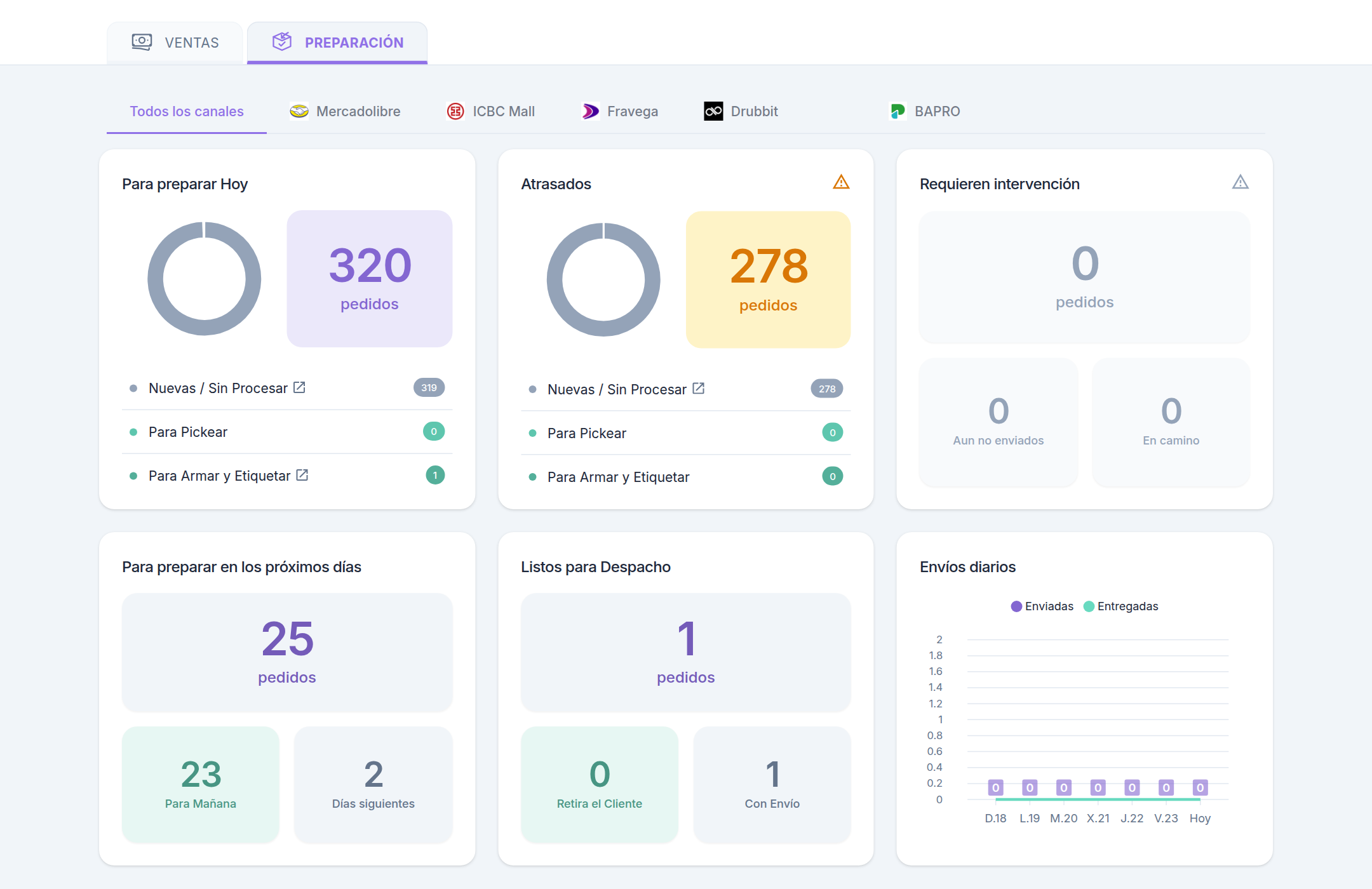
Las tarjetas
- Para preparar Hoy: las ventas que tienen que salir hoy, separadas por estado (Nuevas / Sin Procesar, Para Pickear y Para Armar y Etiquetar). Tocá un estado para ir a Preparación con esas ventas ya filtradas.
- Atrasados: las ventas que ya tendrían que haber salido, con el mismo desglose.
- Requieren intervención: ventas que se estaban preparando o ya salieron, pero tienen una cancelación o un reclamo del comprador. Se separan en Aun no enviados y En camino.
- Para preparar en los próximos días: lo que sale mañana y en los días siguientes, para adelantar trabajo.
- Listos para Despacho: lo que ya está preparado, separado en Retira el Cliente y Con Envío.
- Envíos diarios: cuántas ventas se enviaron y se entregaron en cada día de la última semana.
Importante: la fecha en la que tiene que salir cada venta la define el canal (por ejemplo, Mercado Libre informa la fecha de despacho) o, si el canal no la informa, la hora límite de preparación de su método de entrega: lo que entra antes de esa hora sale hoy y lo que entra después, mañana. Las ventas de Mercado Libre Full no aparecen, porque las prepara Mercado Libre. Ver Configuración de métodos de entrega.
💾 Sincro Hack: Arrancá el día por la tarjeta Atrasados y después por Para preparar Hoy. Si al mediodía todavía tenés ventas en Nuevas / Sin Procesar para hoy, es la señal de que hay que habilitarlas ya para que lleguen al horario de retiro.
Si trabajás con Picking por Olas
Cuando la empresa usa Picking por Olas, la pestaña cambia según quién entra.
Quienes supervisan (perfiles Administrador General y Gestor de Fulfillment) ven el estado de toda la operación:
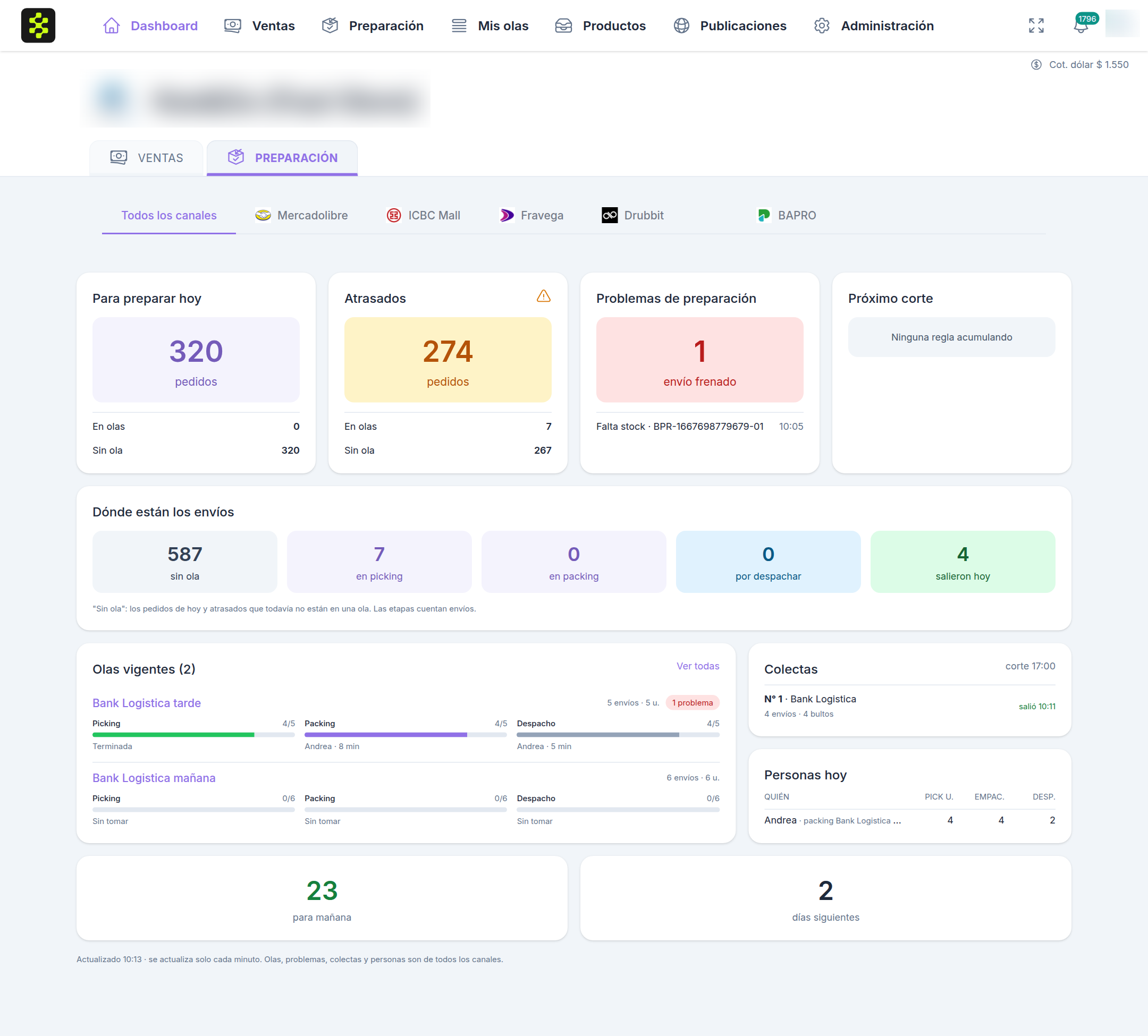
- Para preparar hoy y Atrasados: cuántas ventas ya están en una ola y cuántas todavía no.
- Problemas de preparación: los envíos frenados por un problema reportado. Tocá uno para abrirlo y resolverlo.
- Próximo corte: la próxima regla de ola que corta y cuántos envíos lleva acumulados.
- Dónde están los envíos: sin ola, en picking, en packing, por despachar y los que salieron hoy.
- Olas vigentes, Colectas (las abiertas y las que salieron hoy) y Personas hoy (qué tiene tomado cada uno y cuánto preparó).
Se actualiza sola cada minuto.
Agenda del día
Solo con Picking por Olas habilitado, quienes supervisan ven debajo de todo la Agenda del día: una línea de tiempo con cada ola del día (las que están en curso y las que ya se completaron) y el despacho por logística. Sin olas, la pestaña Preparación es la de siempre y no tiene agenda.
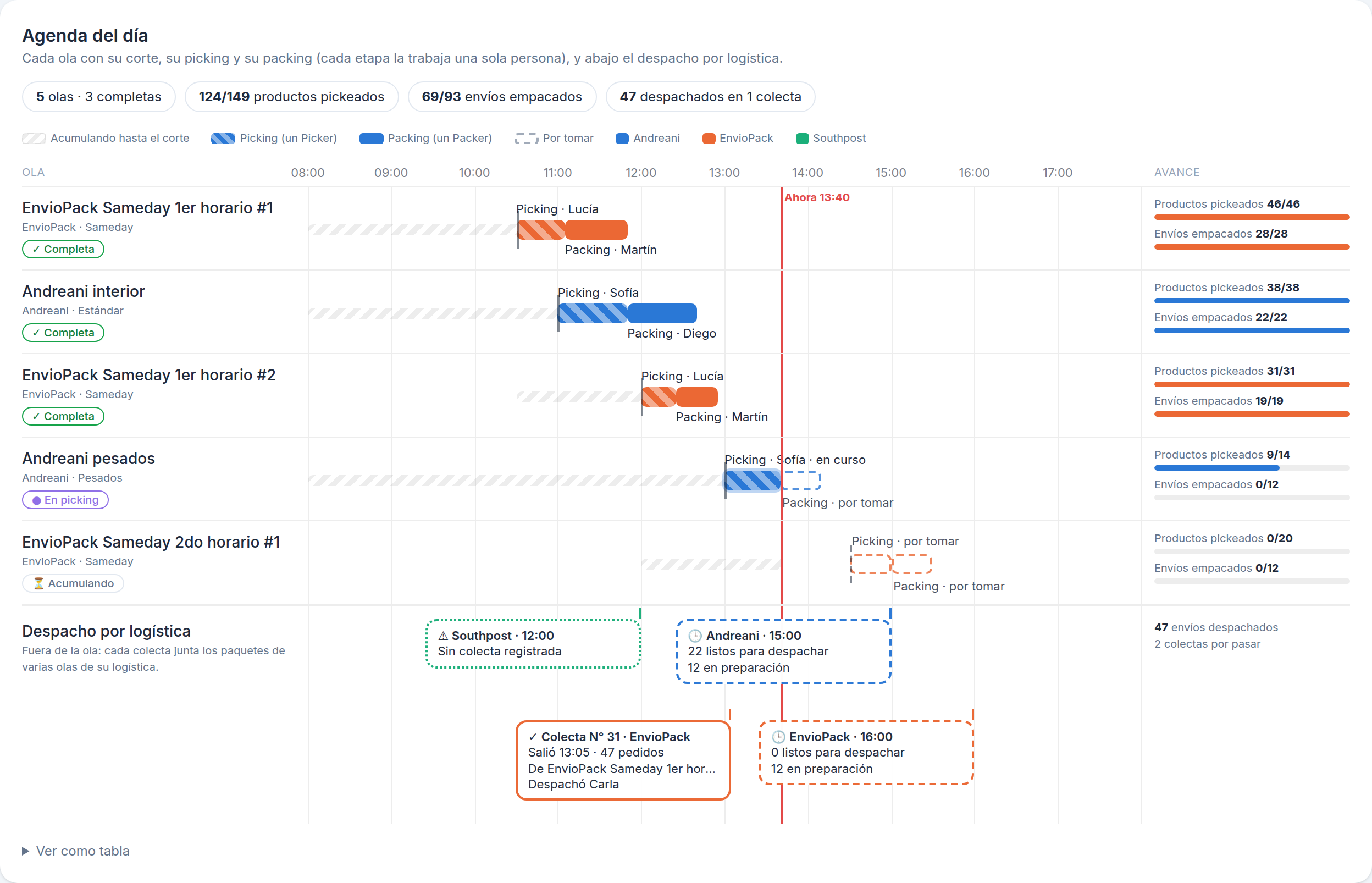
- Cada ola es una fila: lo que acumuló hasta su corte, el picking y el packing con el nombre de quien tomó cada etapa (cada etapa la trabaja una sola persona) y, a la derecha, el avance: productos pickeados y envíos empacados. Las etapas que nadie tomó todavía aparecen como por tomar.
- Abajo, el Despacho por logística: las colectas que ya salieron, con cuántos pedidos llevaron, de qué olas venían y quién las despachó; las que faltan, con cuántos envíos están listos y cuántos se están preparando; y los horarios que pasaron sin colecta registrada.
- Los horarios de colecta se cargan en cada logística: ver Logísticas: servicios de envío.
💾 Sincro Hack: Si una colecta aparece como Sin colecta registrada, el camión pasó (o tenía que pasar) y nadie cerró la colecta en el sistema: revisá si los paquetes salieron y cerrala, así los pedidos quedan despachados.
Quienes preparan (perfiles Picker y Packer) ven solo lo suyo: lo que tienen tomado, con el botón para seguir; lo que pueden tomar, empezando por lo que les asignaron; las olas que se están armando; su día (lo que pickearon, empacaron y despacharon) y los problemas que reportaron.