
Qué puedo ver en el Módulo Preparación
El Módulo Preparación es la pantalla de trabajo del depósito. Reúne las ventas de todos tus canales que hay que preparar y te muestra en qué etapa está cada una. Desde acá habilitás la preparación, arrancás el picking y el etiquetado, imprimís etiquetas y remitos y despachás.
Los estados
A la izquierda, en Estados, ves cuántas ventas hay en cada etapa. Tocá un estado para ver solo esas ventas.
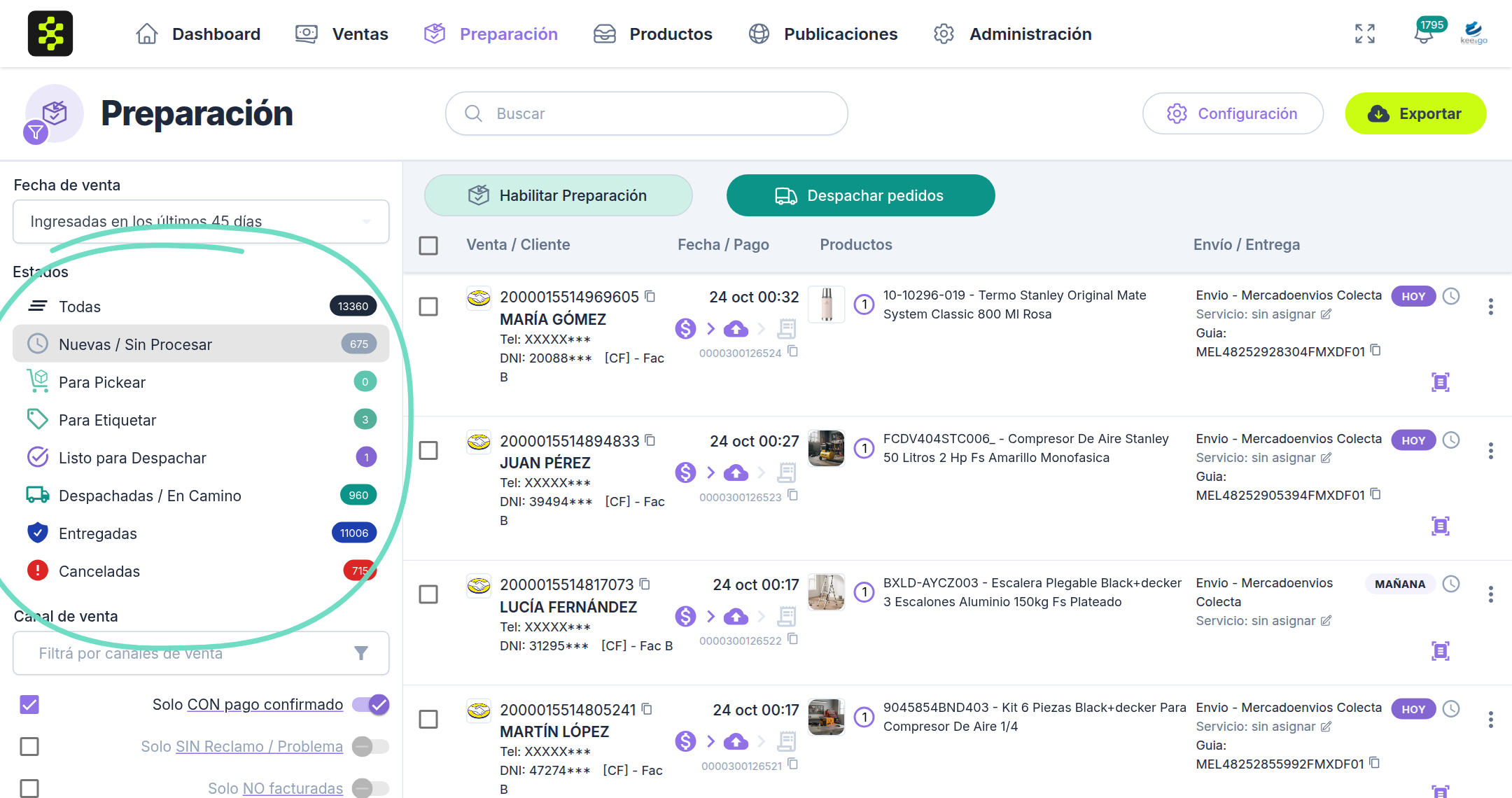
- Nuevas / Sin Procesar: ventas recién ingresadas, a la espera de que alguien habilite su preparación.
- Para Pickear: hay que retirar sus productos del depósito.
- Para Etiquetar: hay que armar el paquete y etiquetarlo.
- Listo para Despachar: preparadas, a la espera de que las retire la logística o el comprador.
- Despachadas / En Camino, Entregadas y Canceladas: para consultar lo que ya salió.
Por defecto todas las ventas entran en Nuevas / Sin Procesar, pero podés hacer que las de un método de entrega entren directo en Para Pickear o Para Etiquetar. Ver Configuración de métodos de entrega.
Habilitar la preparación
- En Nuevas / Sin Procesar, tildá las ventas que querés empezar a preparar.
- Tocá Habilitar Preparación y confirmá.
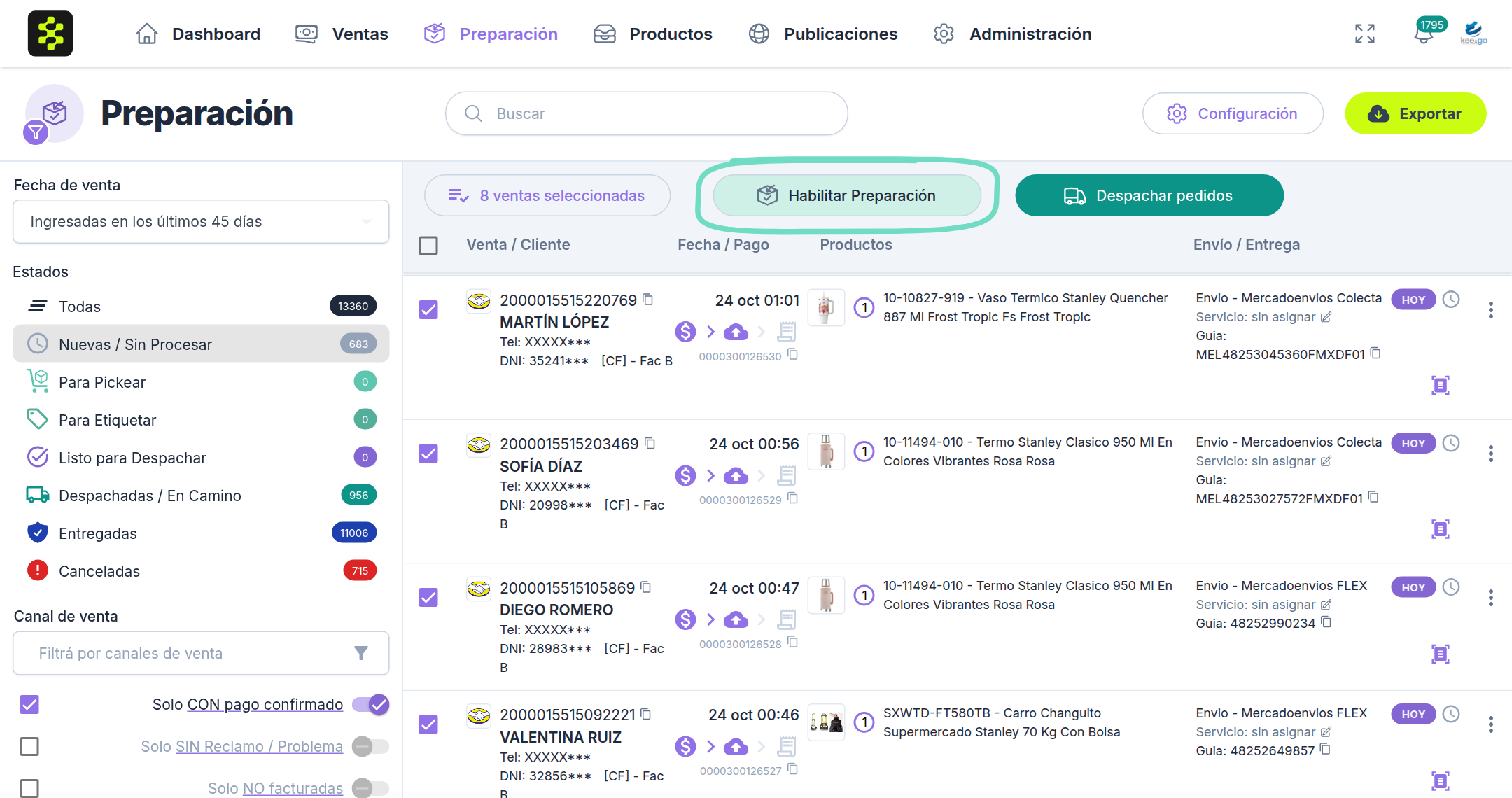
Las ventas pasan a Para Pickear.
Importante: si no seleccionás ninguna venta, los botones de la barra se aplican a todas las ventas del filtro, no solo a las de la página. El sistema siempre te dice a cuántas antes de confirmar.
💾 Sincro Hack: En Registros por página, abajo, podés mostrar hasta 100 ventas por página. Combinado con la casilla de arriba de la lista, que selecciona todas las visibles, armás una tanda grande en dos clics.
La barra de acciones
Los botones de arriba de la lista cambian según el estado en el que estás:
- Habilitar Preparación, en Nuevas.
- Iniciar Picking, en Para Pickear. Ver Pantalla de Picking.
- Etiquetar Pedidos, en Para Etiquetar. Ver Pantalla de Etiquetado.
- Despachar pedidos, para escanear lo que sale (o despachar sin escanear). Ver Despachar pedidos escaneando las etiquetas.
Con ventas seleccionadas aparece además el botón N ventas seleccionadas, con las operaciones masivas:
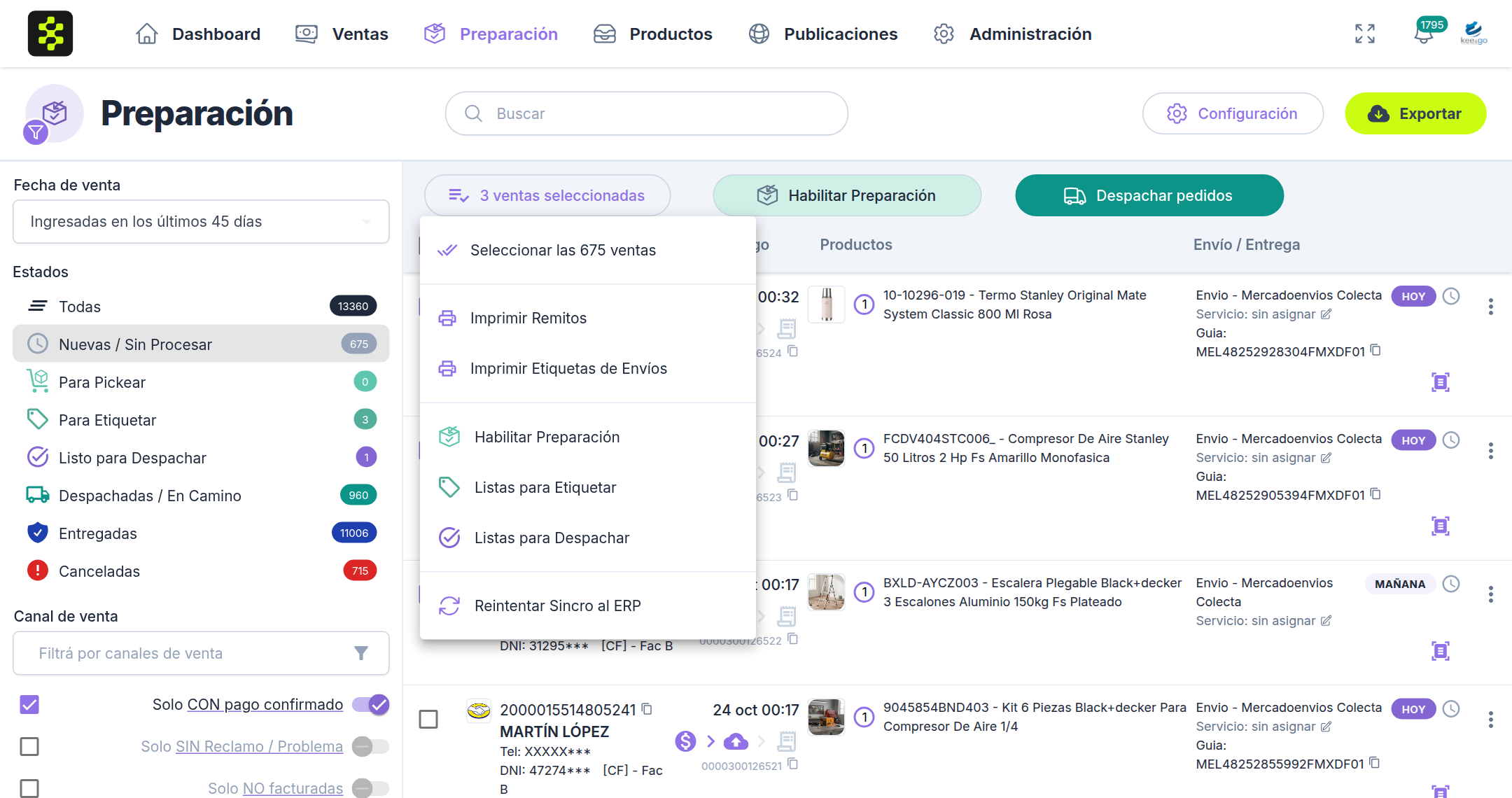
- Seleccionar las N ventas: amplía la selección a todas las del filtro.
- Imprimir Remitos: un PDF con el remito de cada venta.
- Imprimir Etiquetas de Envíos: ver Etiquetas de envío.
- Habilitar Preparación, Listas para Etiquetar y Listas para Despachar: mueven las ventas a ese estado a mano, salteando los pasos intermedios.
- Despachar (sin escanear), en Listas para Despachar: despacha las ventas eligiendo las logísticas y la fecha y hora, sin escanear. Ver Despachar sin escanear.
- Reintentar Sincro al ERP: vuelve a mandar al ERP las ventas que dieron error.
La tarjeta de cada venta
Cada fila muestra la venta, el comprador, la fecha, el estado del pago, del ERP y de la factura, los productos (los kits se despliegan con Kit / Combo con N Componentes) y, en Envío / Entrega, el método de entrega, el servicio de logística, la guía y el día en que tiene que salir: HOY, MAÑANA, ATRASADO o la fecha. Con los tres puntos de la derecha podés cambiar el estado de esa venta sola.
Las ventas que no llevan envío, como un retiro en el local, muestran el botón Entregar: tocalo cuando el comprador se lleva el pedido y la venta queda como entregada.
Filtros
El panel de la izquierda filtra por Fecha de venta (por defecto, los últimos 45 días), Canal de venta, Servicios de logística y Métodos de entrega, y tiene filtros que se activan con su casilla: Solo CON pago confirmado (activo por defecto), Solo SIN Reclamo / Problema, Solo NO facturadas, Solo SIN etiqueta de envío, Solo CON error de sincro al ERP y Solo CON envío con problema. Tocá Buscar para aplicarlos y Limpiar para volver a empezar.
Arriba de la lista, los accesos rápidos Hoy, Atrasado, Mañana y Próximos días filtran por el día en que tiene que salir cada venta.
Exportar y configurar
Exportar abre una planilla con todas las ventas del filtro. Configuración lleva a la configuración de la preparación, donde se activan las olas y las colectas: ver Configuración de la preparación.