
Despachar pedidos escaneando las etiquetas
Cuando pasa la logística a retirar, escaneá la etiqueta de cada paquete que sube al camión y Sincro Shops marca la venta como despachada. Así sabés exactamente qué salió, y el canal y el ERP se enteran sin que tengas que cambiar estados a mano.
Dónde está
En Preparación, botón Despachar pedidos. En el celular está en el botón Acciones, abajo a la derecha.
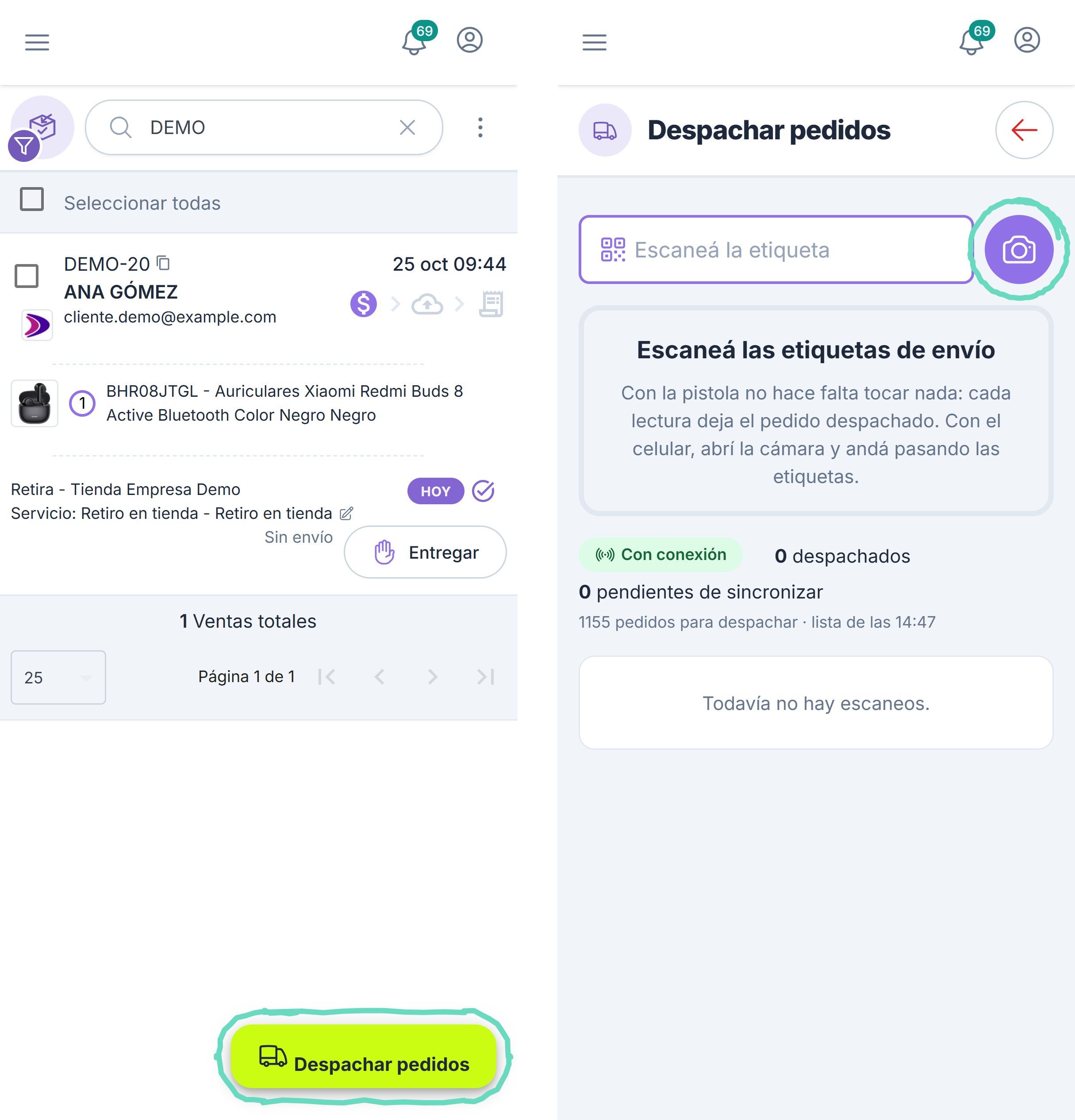
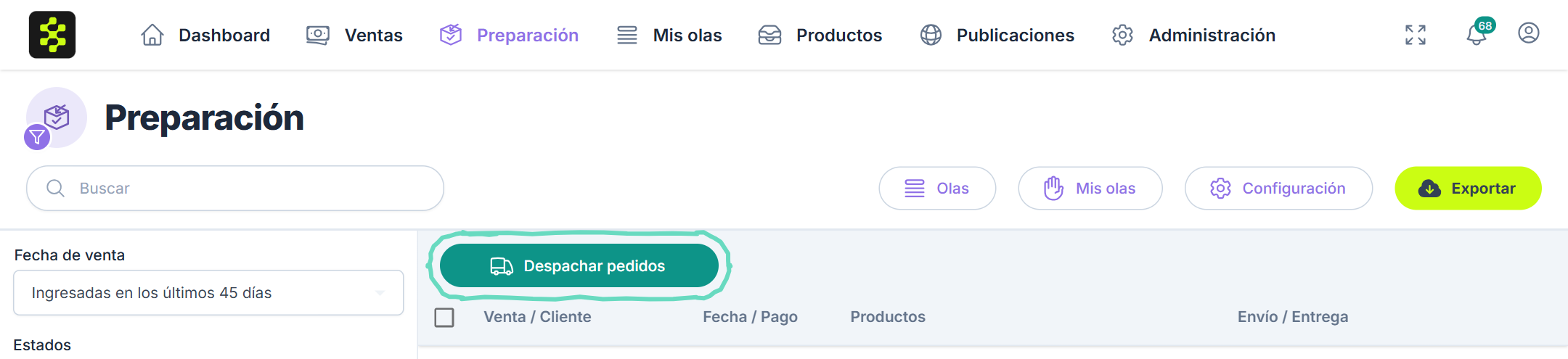
Si tu empresa tiene activado Despachar con colectas, el botón te lleva a Colectas, donde lo que sube a cada camión queda registrado con su manifiesto. Ver Colectas.
Escanear
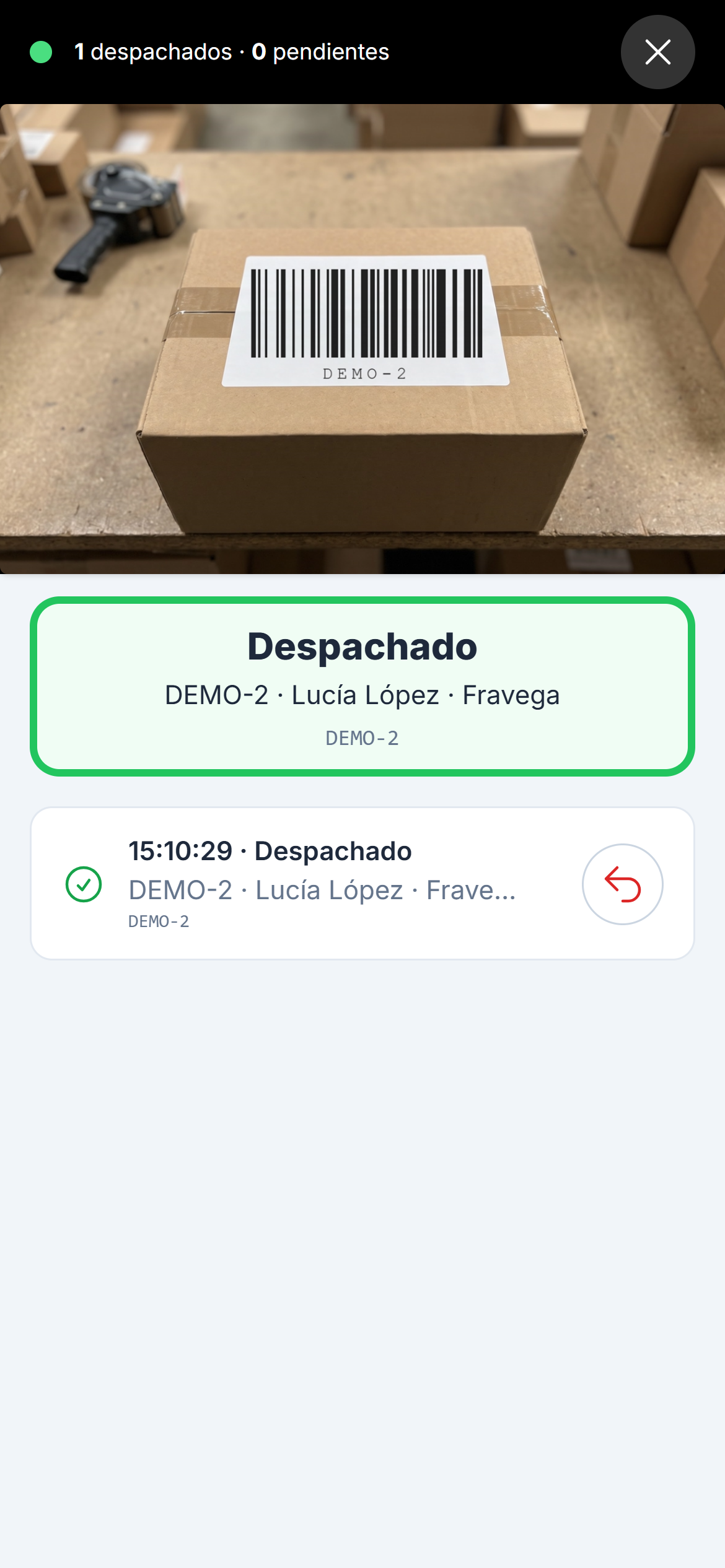
Lo más práctico es despachar desde el celular, al lado del camión: tocá el botón de la cámara y andá pasando las etiquetas. La cámara queda abierta y cada lectura muestra el resultado debajo.
En una PC o tablet con pistola lectora, la pantalla se ve así:
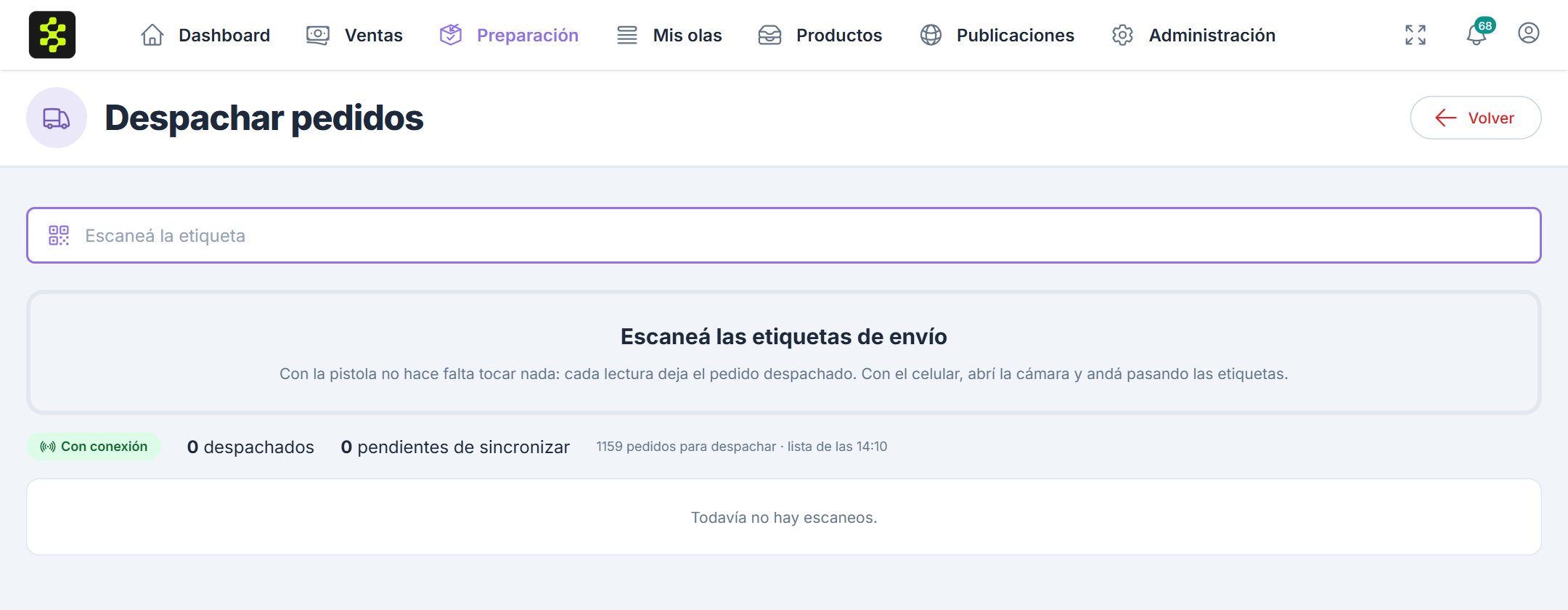
- Con pistola lectora: no hace falta tocar nada. Cada lectura deja la venta despachada.
- Con el celular o la tablet: abrí la cámara con el botón de la pantalla y andá pasando las etiquetas. La cámara queda abierta hasta que la cerrás con la cruz.
Cada lectura muestra el resultado en grande, con un sonido y un color distintos:
- Despachado (verde): listo.
- Ya despachado (celeste): esa etiqueta ya se había escaneado. No pasa nada, no se despacha dos veces.
- Cancelado, No se puede despachar o No encontrado (rojo): separá ese paquete y revisalo.
- Escaneá cada etiqueta: la venta va en varios envíos y hay que escanear la etiqueta de cada uno.
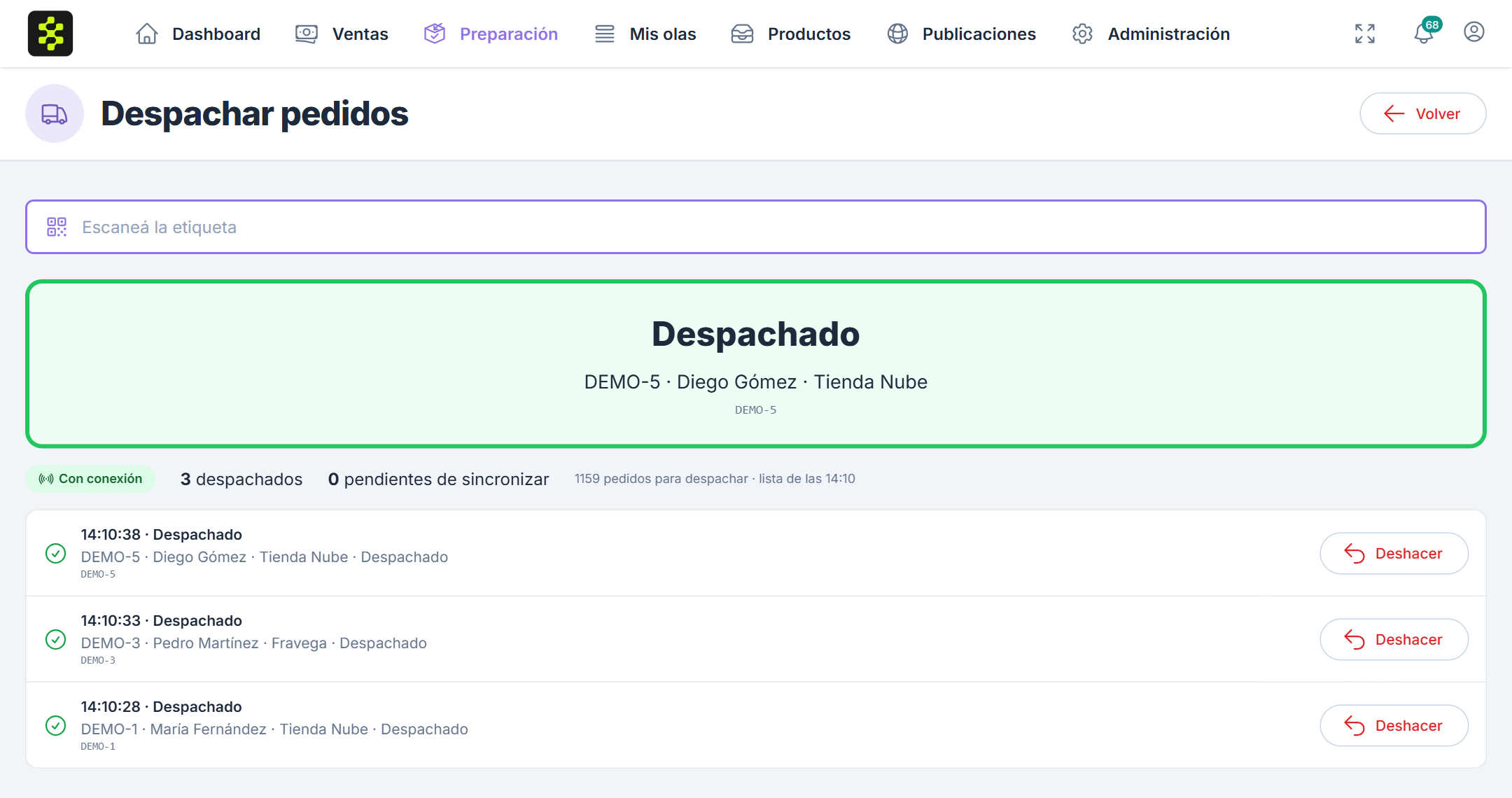
Abajo queda el historial de lo escaneado. Si escaneaste algo por error, tocá Deshacer en ese renglón. Si el canal ya había sido avisado del envío, allá no se revierte.
Sin señal
La pantalla sigue funcionando sin conexión: guarda los escaneos y los manda cuando vuelve la señal. Arriba ves si estás Con conexión y cuántos quedan pendientes de sincronizar. No cierres la pestaña hasta que ese número vuelva a cero: si intentás salir con escaneos pendientes, el sistema te avisa.
💾 Sincro Hack: Dejá la pantalla de despacho abierta en un celular o una tablet cerca de la puerta del depósito. Cuando llega el chofer, cada paquete se escanea al subir y al final tenés el número exacto de lo que salió, sin planillas.
Despachar sin escanear
Si en algún momento no podés escanear (no tenés lector a mano, o despachás muchos paquetes que ya controlaste de otra forma), tocá Despachar sin escanear, arriba a la derecha. Lo mismo está en Preparación, sobre las ventas Listas para Despachar: en el menú de acciones, Despachar (sin escanear) despacha las seleccionadas, o todas las del filtro, y en la tarjeta de una venta, solo esa.
- El sistema te muestra cuántas ventas listas para despachar hay de cada logística. Si son de varias, te avisa: tildá solo las logísticas que se despachan ahora.
- Elegí la Fecha de despacho en el calendario y la Hora, en formato de 24 horas (por defecto, ahora; no puede ser futura).
- Revisá las que quedan afuera y por qué (por ejemplo, porque todavía no están listas, están canceladas o ya salieron).
- Tocá Despachar N pedidos.
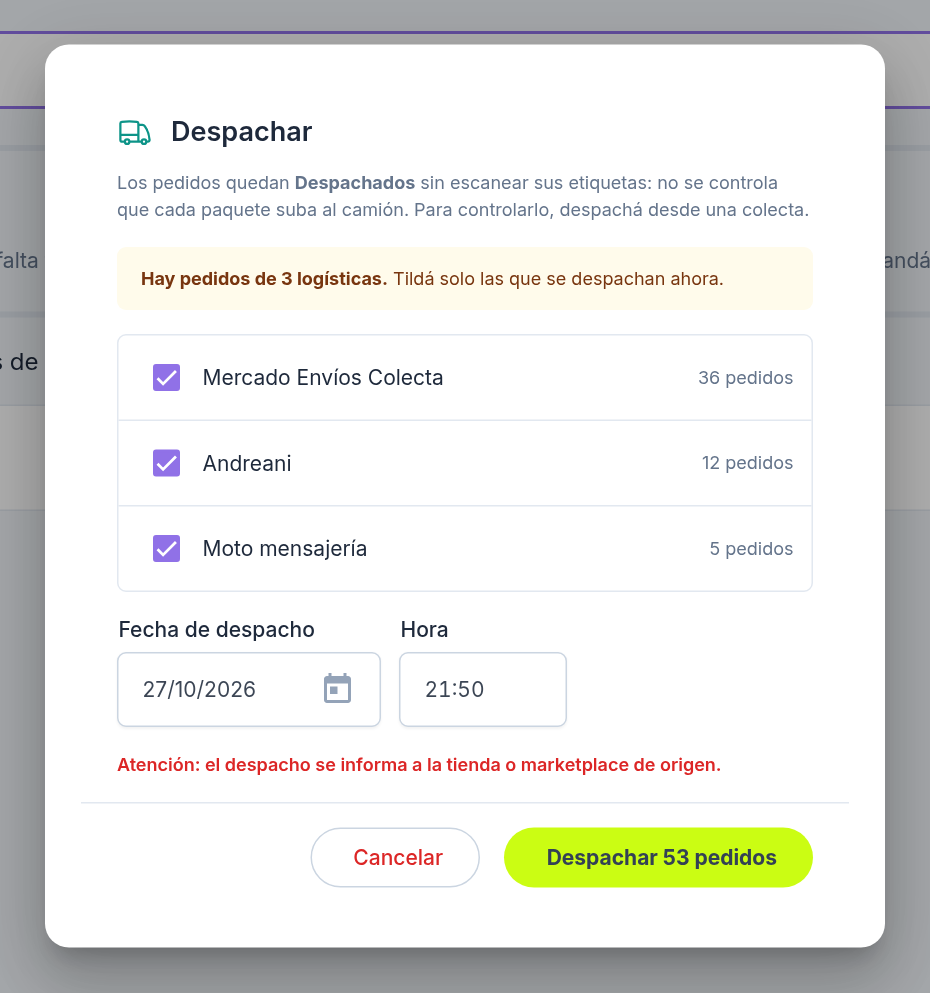
Las ventas quedan despachadas igual que al escanearlas, pero sin control de qué paquete subió al camión.
Qué pasa después
La venta pasa a Despachadas / En Camino. Si el canal lo permite, Sincro Shops le informa el despacho, con la guía y el enlace de seguimiento, y cuando la logística informa la entrega, la venta pasa sola a Entregadas.