
Reglas de logística y zonas de cobertura
Las reglas de logística deciden solas con qué logística y qué servicio sale cada venta: por canal, por método de entrega, por destino, por valor o por peso. También pueden generar la etiqueta automáticamente, sin que nadie toque la venta.
Importante: si no ves estas opciones, es porque tu perfil no tiene la funcionalidad Reglas de logística. En general las configura el equipo de Sincro Shops durante la implementación: pedinos el cambio que necesites o que te habilitemos la funcionalidad.
Dónde está
En Administración › Logísticas, menú de los tres puntos › Reglas de logística.
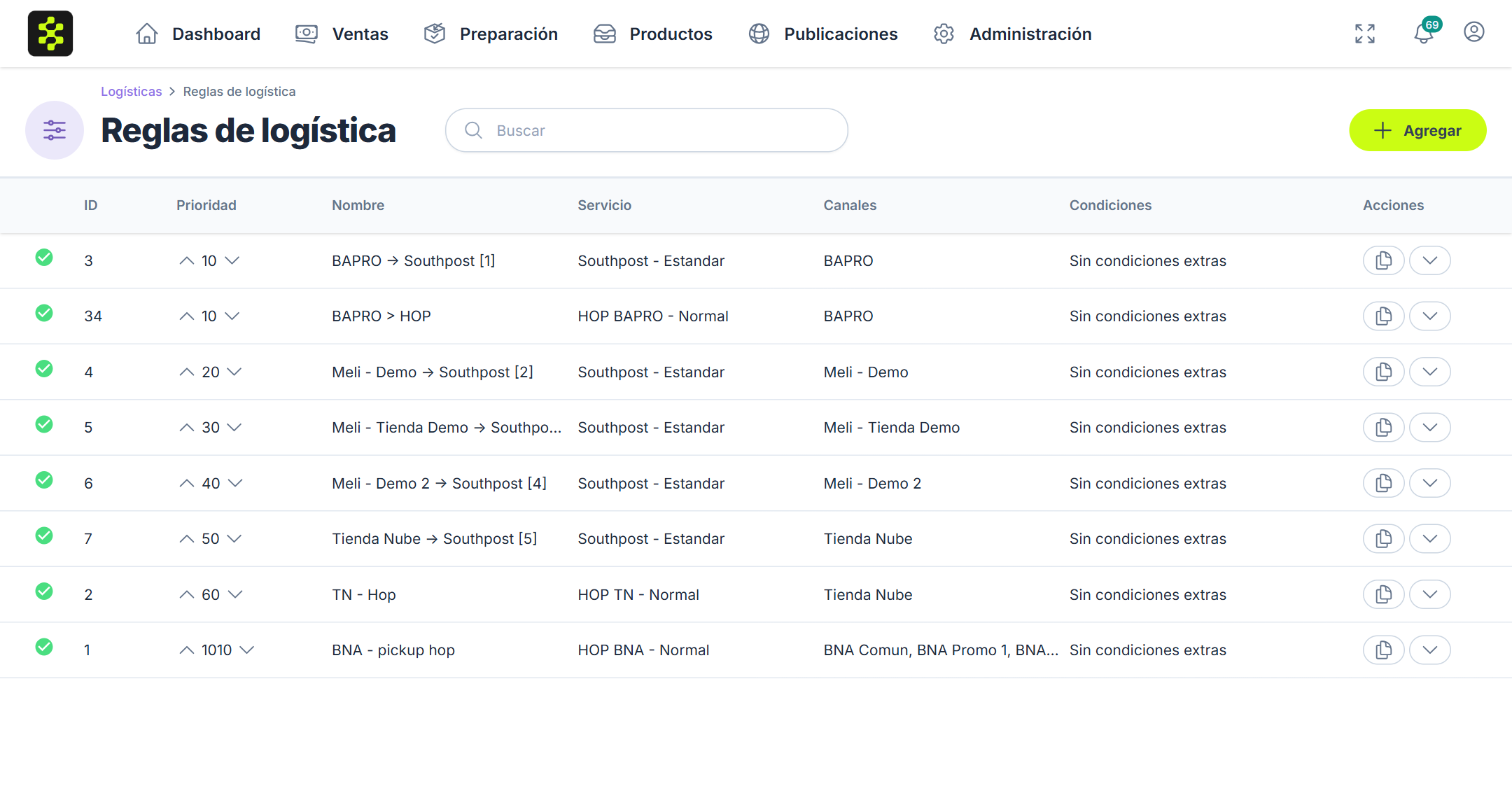
Cómo se aplican
Cuando entra una venta, Sincro Shops recorre las reglas activas por prioridad (menor número primero) y aplica la primera que cumple todas sus condiciones. El servicio queda asignado una sola vez: si después lo cambiás a mano desde la venta, no se vuelve a evaluar. Si ninguna regla aplica, la venta queda sin servicio para que lo elijas vos.
Con las flechas de la columna Prioridad cambiás el orden, y con Duplicar creás una regla parecida a otra.
💾 Sincro Hack: Poné primero las reglas más específicas (por ejemplo, Mercado Libre, CABA, menos de 5 kg) y al final una regla general sin condiciones, que funcione como servicio por defecto. Así ninguna venta queda sin logística.
Crear o editar una regla
Tocá Agregar, o desplegá una regla con la flecha de la derecha:
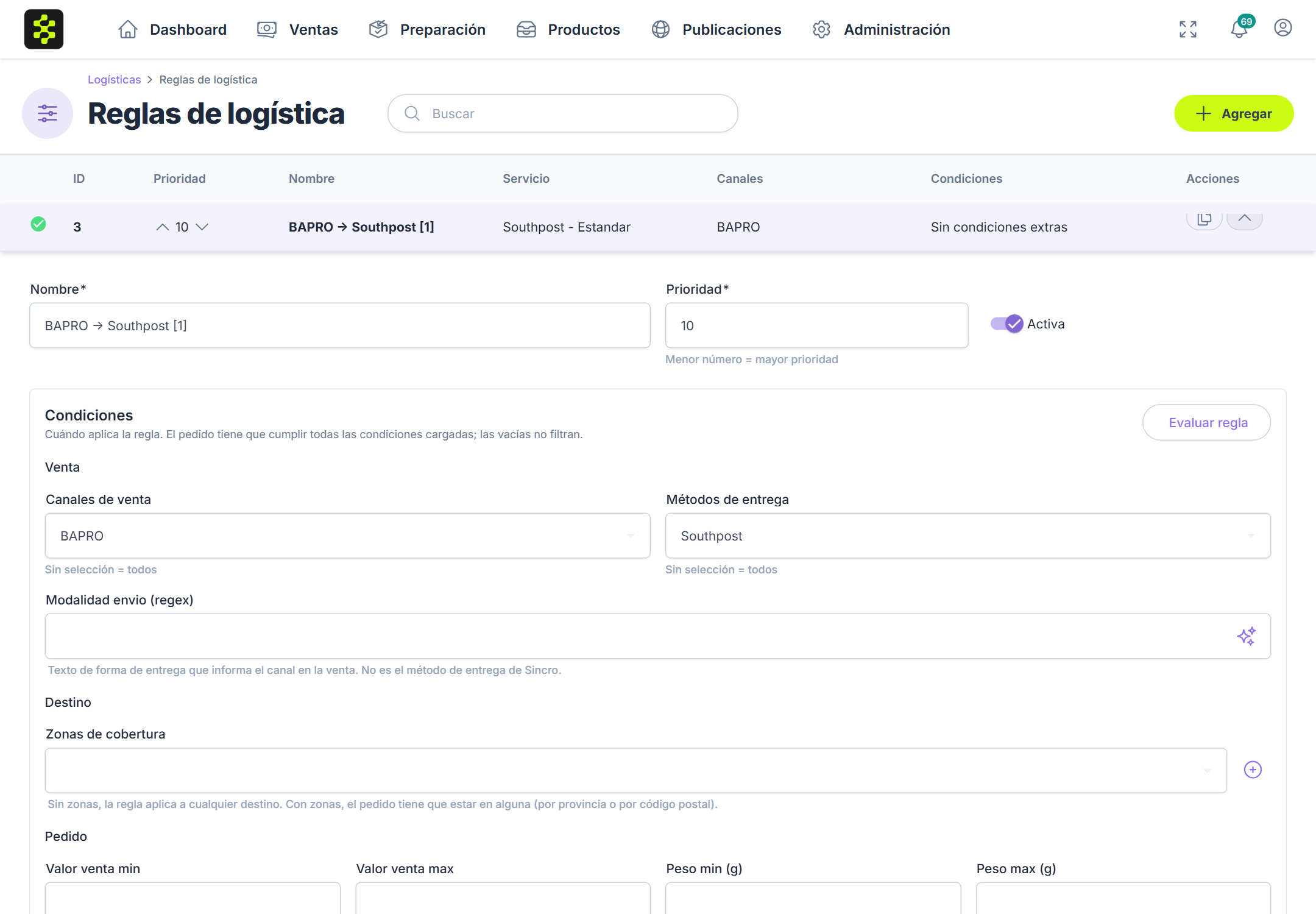
- Nombre, Prioridad y Activa.
- Condiciones. La venta tiene que cumplir todas las que cargues; las que dejes vacías no filtran:
- Venta: canales de venta, métodos de entrega y modalidad de envío, el texto de forma de entrega que informa el canal (por ejemplo, Retiro en una sucursal).
- Destino: zonas de cobertura (ver más abajo).
- Pedido: valor de la venta, peso, volumen y peso aforado, mínimos y máximos.
- Servicio logística: el servicio que se le asigna a la venta.
- Acción sobre el envío:
- Manual: solo asigna el servicio; la etiqueta se genera a mano.
- Generar la etiqueta automáticamente: se crea el envío en la logística cuando la venta llega a uno de los Estados del pedido elegidos (por ejemplo, pagado).
- Vincular la guía del canal: el envío ya lo generó el canal; se registra con la guía que trae la venta, sin llamar a la logística.
Con Vigente desde limitás la generación a las ventas de esa fecha en adelante.
Tocá Guardar.
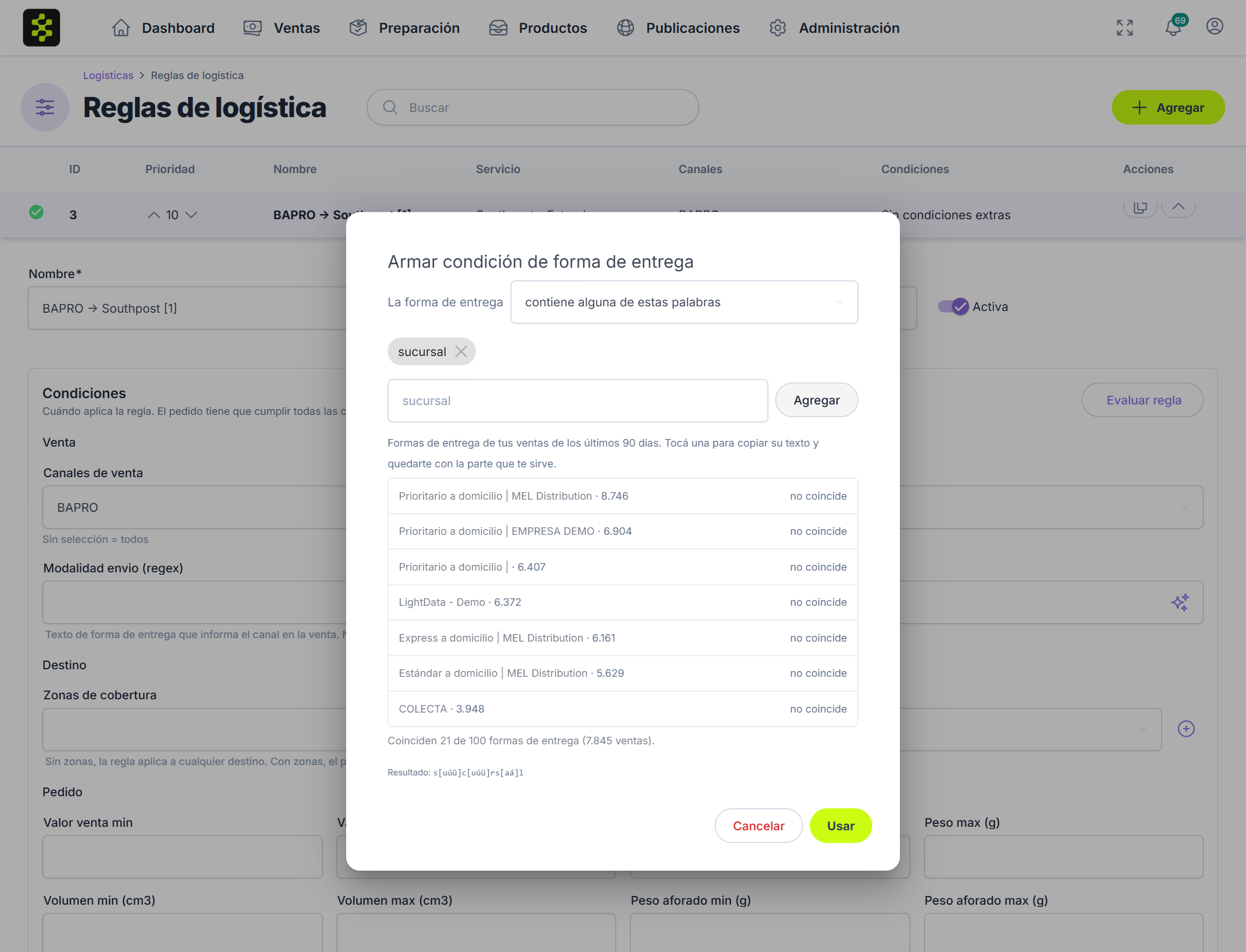
Armar la condición de modalidad de envío
El botón con destellos al lado de Modalidad envio abre un armador: elegís si la forma de entrega contiene alguna, todas, empieza con o no contiene ninguna de las palabras que cargues, y ves en el momento cuáles de las formas de entrega de tus ventas de los últimos 90 días coinciden.
Probar una regla
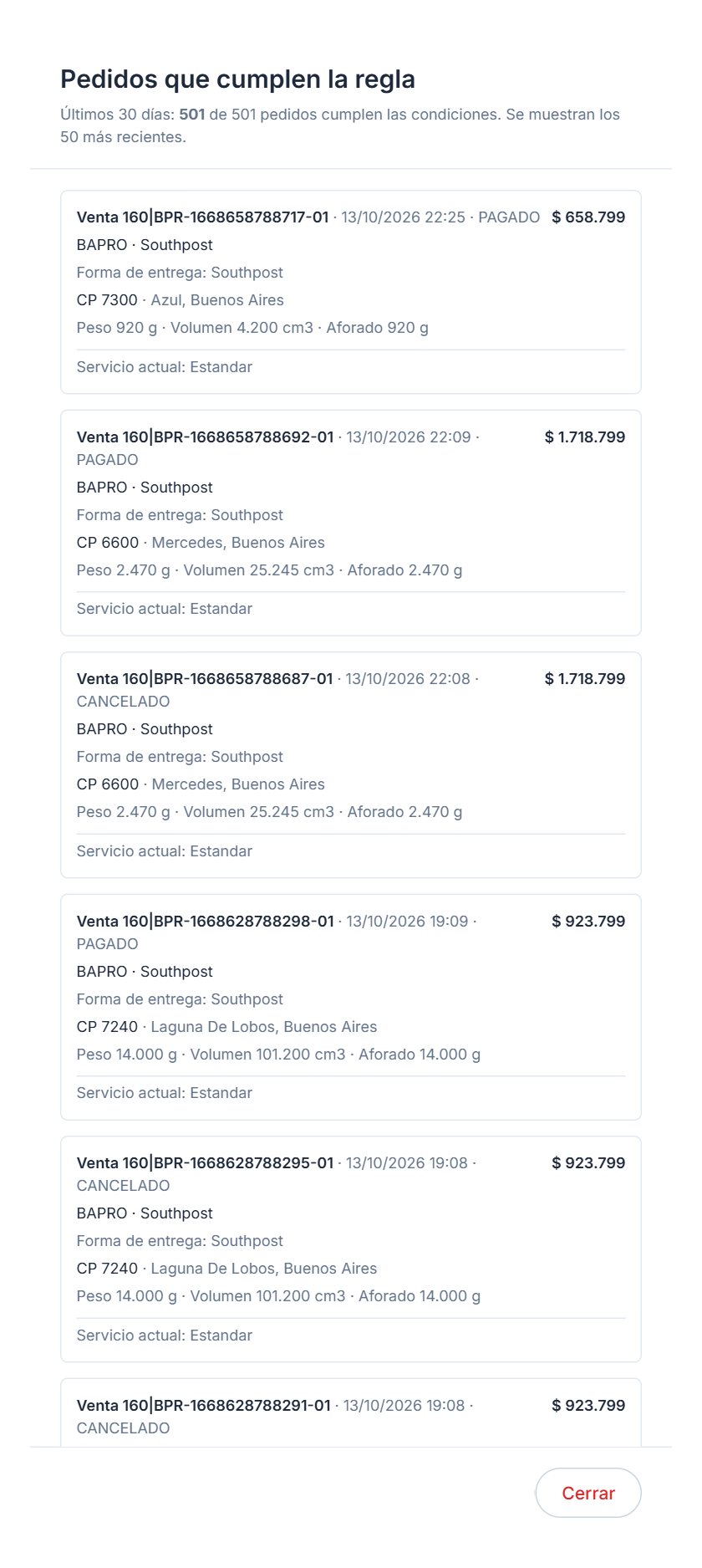
Con Evaluar regla ves qué ventas de los últimos 30 días cumplen las condiciones, con su canal, destino, peso y el servicio que tienen hoy. Si otra regla de mayor prioridad se lleva parte, te lo indica.
Zonas de cobertura
Una zona agrupa destinos para usarlos en las reglas, por ejemplo AMBA o Interior. Una venta está en la zona si su provincia de entrega está entre las elegidas o su código postal está en la lista. Están en el menú de los tres puntos › Zonas de cobertura, o se crean desde la regla con el botón +.
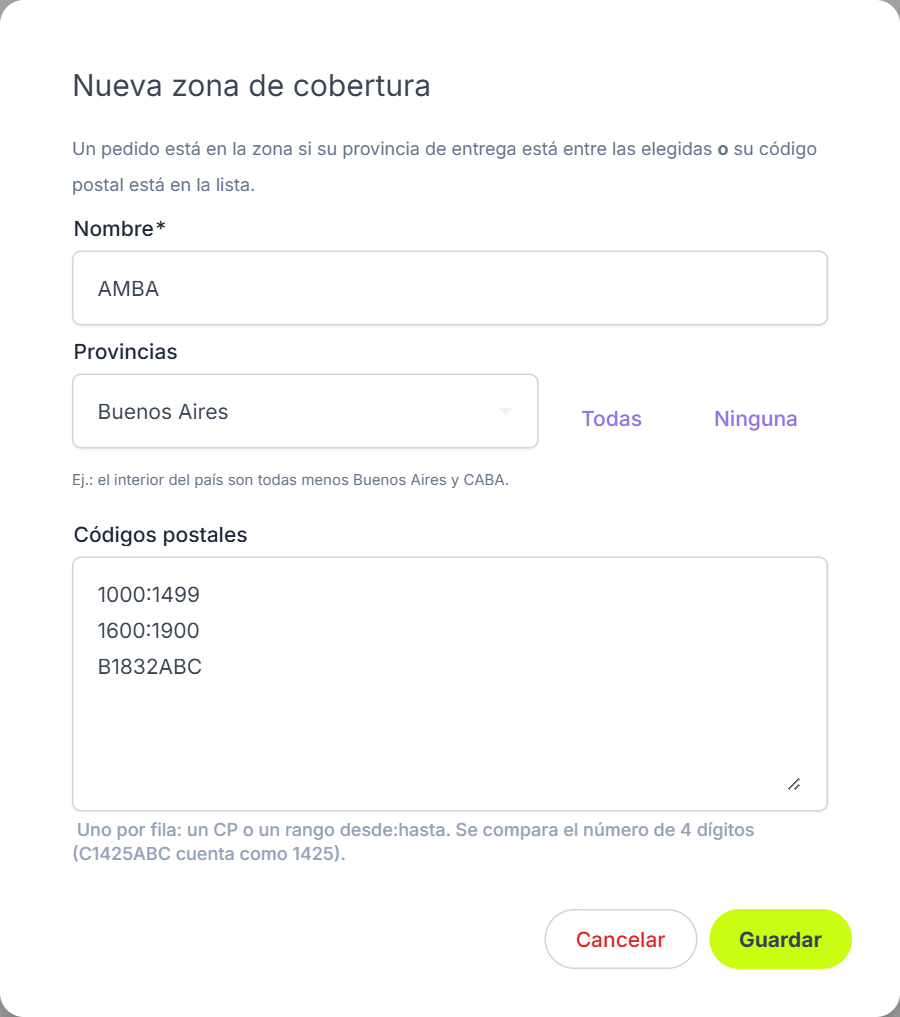
Los códigos postales van uno por fila: un código o un rango desde:hasta. Se compara el número de 4 dígitos (C1425ABC cuenta como 1425). Editar una zona cambia todas las reglas que la usan, y no se puede borrar una zona que alguna regla usa.
Reglas de anulación
En el mismo menú, Reglas de anulación cancelan en la logística envíos que no creó Sincro Shops, por ejemplo el que genera la logística al tomar la venta del marketplace, cuando la venta cumple ciertas condiciones. Nunca anulan un envío que generó Sincro Shops ni uno ya despachado, y solo funcionan con logísticas que permiten cancelar envíos por su integración.