
Etiquetas de envío: generar, imprimir y anular
Cada venta con envío necesita su etiqueta. Según cómo despaches, la etiqueta la genera el marketplace (por ejemplo, Mercado Envíos), la genera Sincro Shops automáticamente en tu logística, o la generás vos con dos clics. En todos los casos la imprimís desde Sincro Shops, en Ventas o en Preparación.
De dónde sale la etiqueta
- Del marketplace: cuando el envío lo gestiona el canal, como Mercado Envíos, Sincro Shops descarga la etiqueta para que la imprimas.
- De tu logística, automáticamente: si una regla de logística lo indica, Sincro Shops crea el envío en la logística apenas la venta llega al estado elegido (por ejemplo, pagada).
- De tu logística, a mano: con el botón Generar Etiqueta de la venta.
Generar una etiqueta a mano
En la tarjeta de la venta, columna Envío / Entrega, tocá el ícono de Generar Etiqueta. Al lado del servicio vas a ver también el lápiz para cambiar el servicio de logística de esa venta.

Se abre un panel a la derecha:
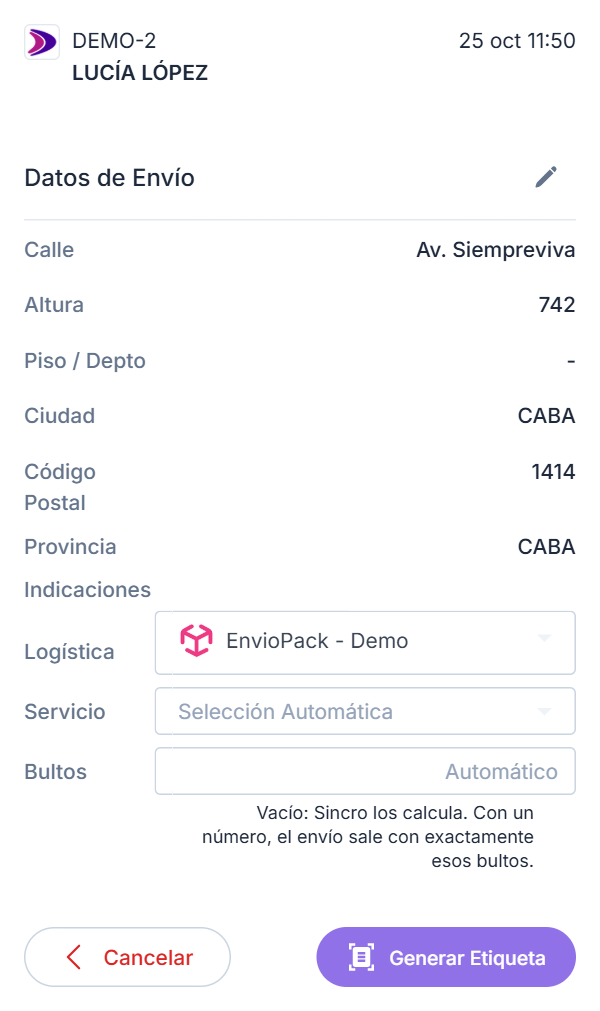
- Datos de Envío: la dirección del comprador. Con el lápiz podés corregirla antes de generar.
- Logística y Servicio: con Selección Automática se usa el servicio que corresponde a la venta, o el servicio por defecto de la logística.
- Bultos: vacío, los bultos los calcula Sincro Shops (o la logística, según cómo esté configurada). Con un número, el envío sale con exactamente esa cantidad.
Tocá Generar Etiqueta. Si la logística rechaza el envío, el sistema te muestra su respuesta para que sepas qué corregir.
Imprimir
- Una etiqueta: con el ícono de la impresora de la tarjeta, que lleva el logo de la logística. Al pasar el mouse ves cuándo se generó y si ya se imprimió.
- Varias: seleccioná las ventas, tocá N ventas seleccionadas › Imprimir Etiquetas de Envíos y elegí si, en las ventas con más de un envío, querés todas las etiquetas o solo la última. Se imprimen las de la página actual que ya tienen etiqueta: este paso no genera envíos nuevos.
La etiqueta sale en el formato que entrega la logística: PDF o imagen, o un archivo ZPL para impresoras térmicas.
Importante: reimprimir una etiqueta puede hacer que el paquete se despache dos veces, por eso el sistema te avisa si ya estaba impresa. Reimprimir requiere un permiso propio: si tu perfil no lo tiene, las ya impresas se saltean.
💾 Sincro Hack: Filtrá en Preparación con Solo SIN etiqueta de envío para encontrar en un segundo las ventas que todavía no tienen etiqueta, antes de que pase la logística.
Bultos
Si Sincro Shops calcula los bultos del servicio, la tarjeta muestra Ver bultos: cuántos paquetes lleva la venta, con qué caja, peso y medidas. Ahí podés corregirlos a mano (la corrección se mantiene mientras no cambien los productos) o tocar Recalcular. Cómo se arman los bultos se configura en Packaging. Si un producto tiene cargada la grilla de bultos en su ficha, cada uno de sus bultos aparece con su propio peso y sus medidas.
Si un pedido no entra en un solo envío (por ejemplo, porque lleva productos refrigerados y el servicio no los admite), Sincro Shops lo divide: la tarjeta muestra Dividido en N envíos, cada uno con su servicio y su etiqueta.
Anular un envío
Con el botón chico al lado de la etiqueta, Anular envío, el envío se cancela en Sincro Shops y, si la logística lo permite, también en la logística. Si no lo permite, el sistema te avisa que hay que cancelarlo allá. No se pueden anular envíos ya despachados ni los de Mercado Envíos.
Envíos con problema
Si la logística cancela o devuelve un envío, o cambia el destino, la venta queda marcada con un ícono naranja de envío con problema; al pasar el mouse ves el motivo. Un envío cancelado nunca cancela la venta: lo decidís vos. Para encontrarlas, usá el filtro Solo CON envío con problema.