
Pantalla Picking
La pantalla de Picking junta en una sola lista todos los productos que hay que retirar del depósito para las ventas seleccionadas, y te deja ir confirmándolos a medida que los escaneás. Está pensada para usarse desde el celular, recorriendo el depósito con la cámara como lector, aunque también funciona con una pistola lectora en una PC o una tablet.
Iniciar el picking desde el celular
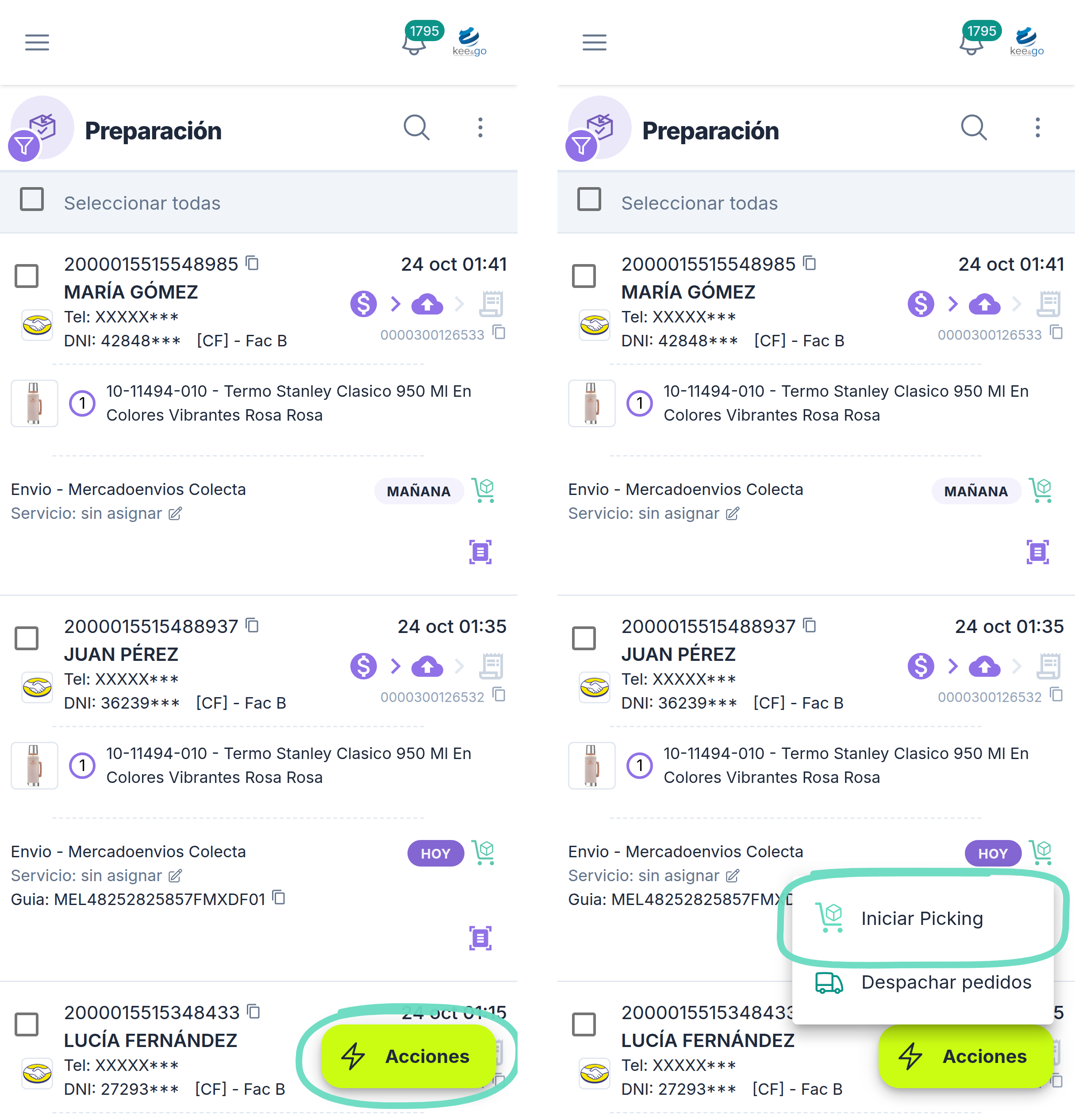
- Entrá a Preparación y elegí el estado Para Pickear (con el botón de filtros, arriba a la izquierda).
- Tildá las ventas que vas a recolectar. Si no tildás ninguna, se toman todas las del filtro.
- Tocá el botón Acciones, abajo a la derecha, y después Iniciar Picking.
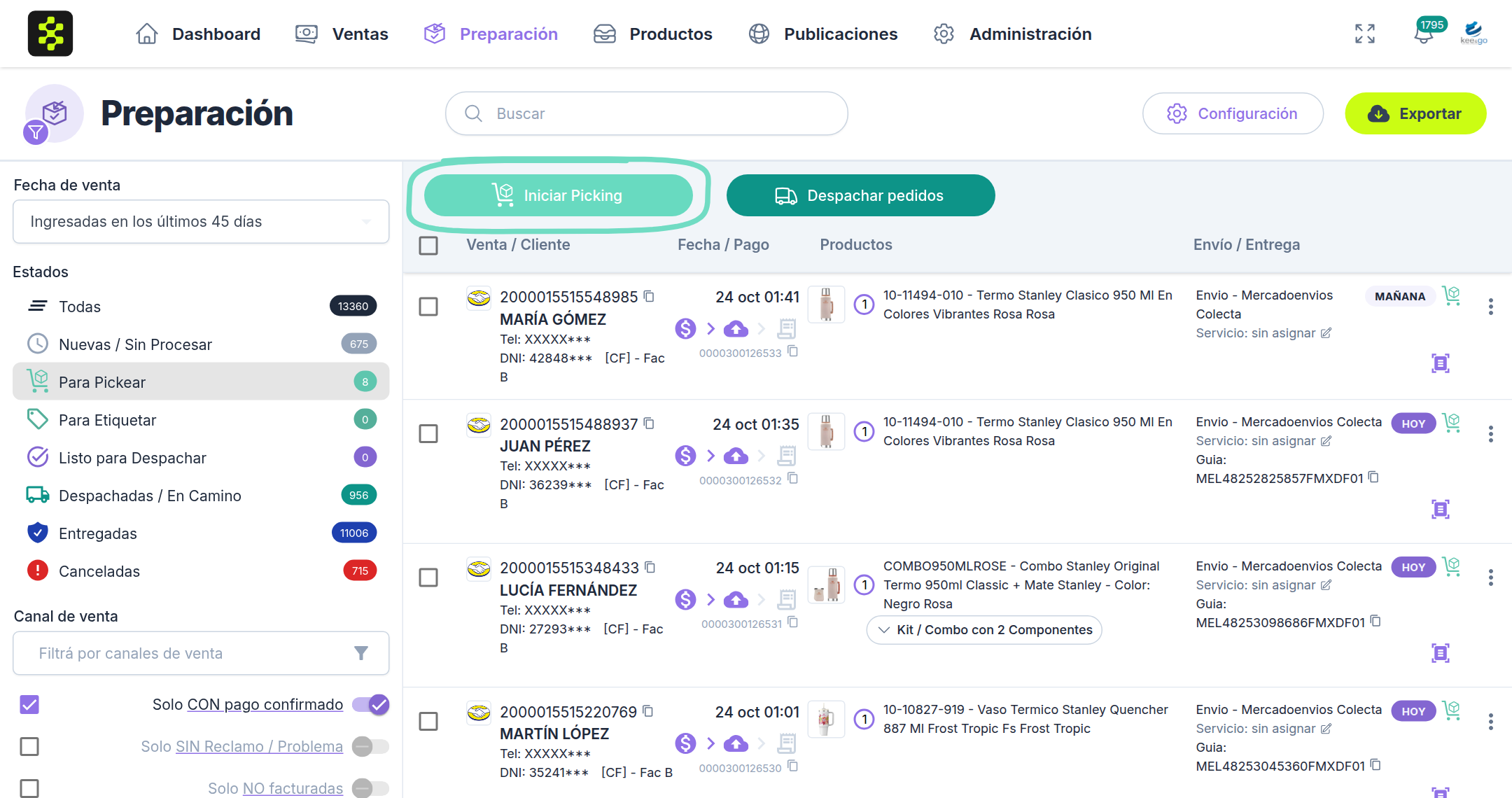
En la computadora, el botón Iniciar Picking está arriba de la lista de ventas:
Escanear con la cámara
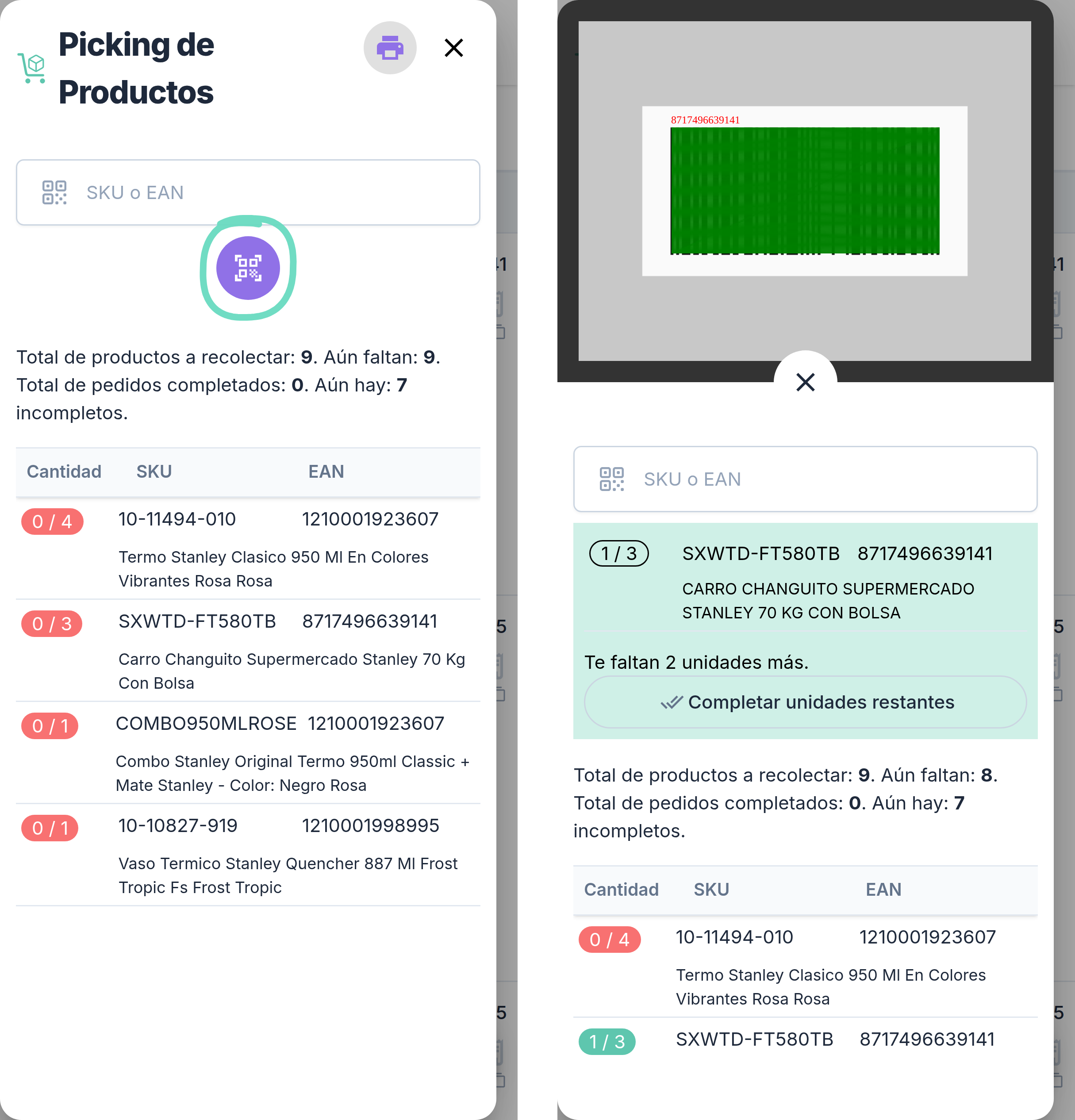
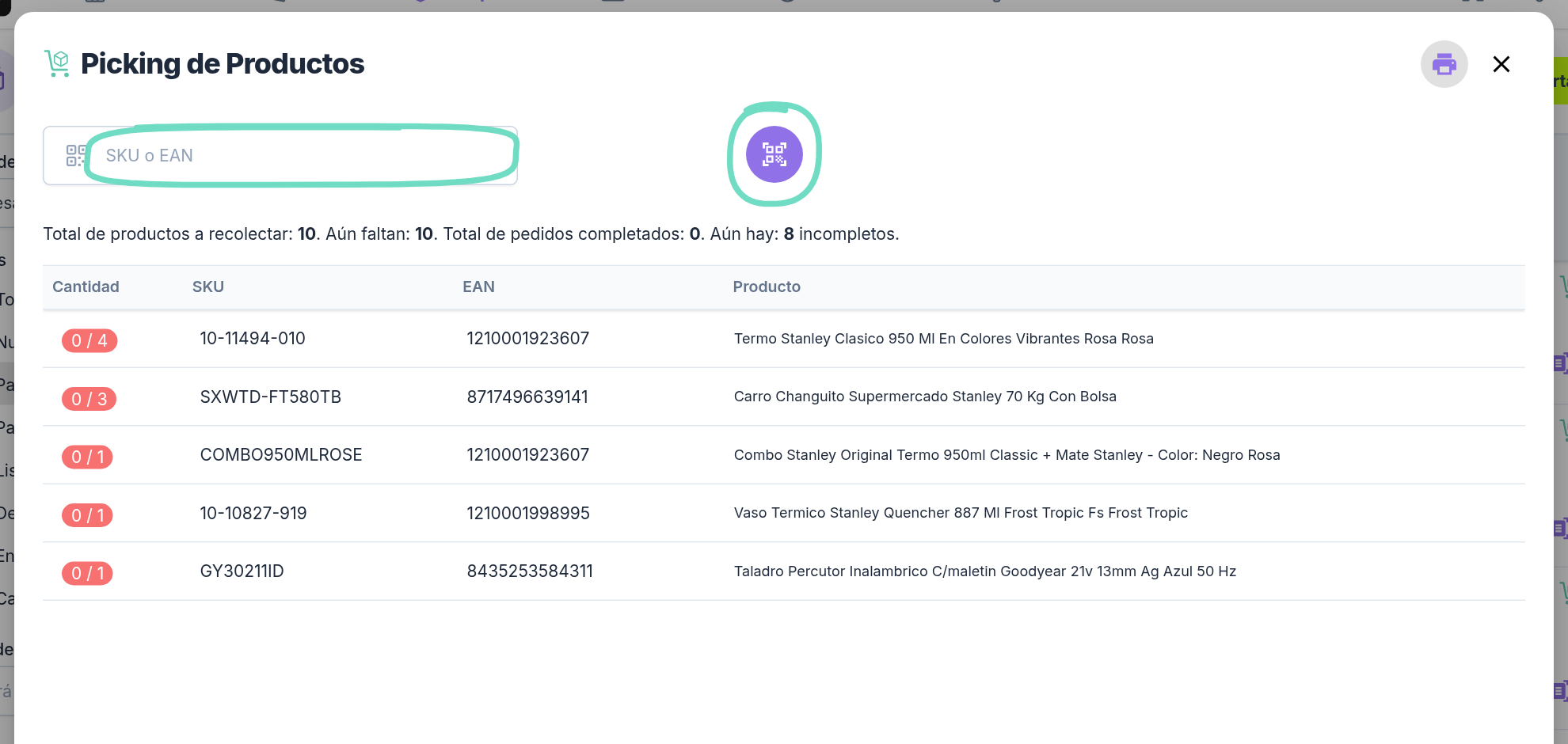
Se abre Picking de Productos, con un renglón por producto (no por venta): si tres ventas llevan el mismo termo, aparece una sola vez con cantidad 3. Arriba ves cuántas unidades faltan y cuántas ventas ya están completas.
Tocá el botón violeta para abrir la cámara y apuntá al código de barras de cada producto:
En la computadora se ve la misma lista, con el campo para escanear y el botón de la cámara arriba:
Cada lectura suma una unidad y suena un aviso. El color de la cantidad te dice cómo vas: rojo sin empezar, celeste a medias y verde completo. Si escaneás algo que no está en la lista, o un producto que ya completaste, el sistema te avisa.
Cuando hay que llevar varias unidades del mismo producto, te dice cuántas faltan. Podés escanear cada una o tocar Completar unidades restantes:
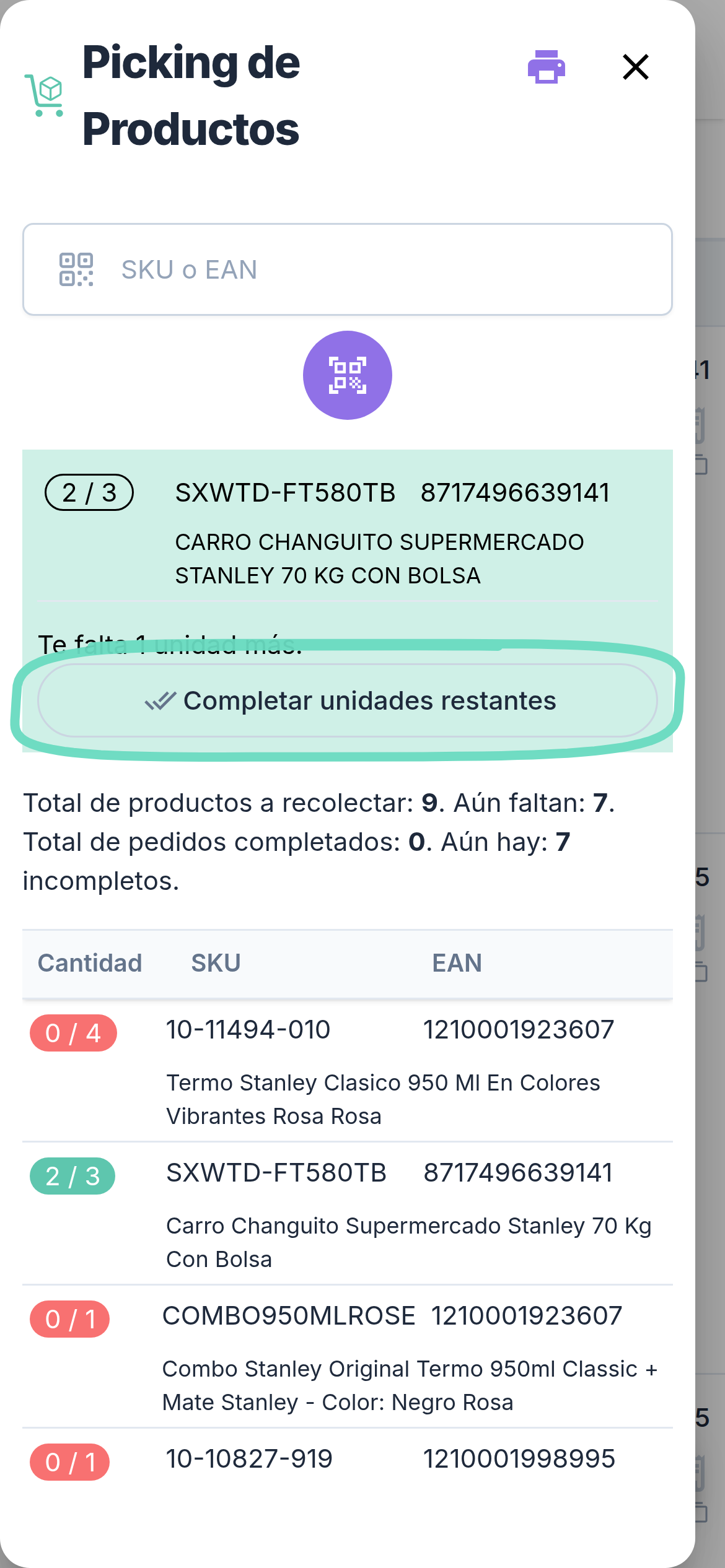
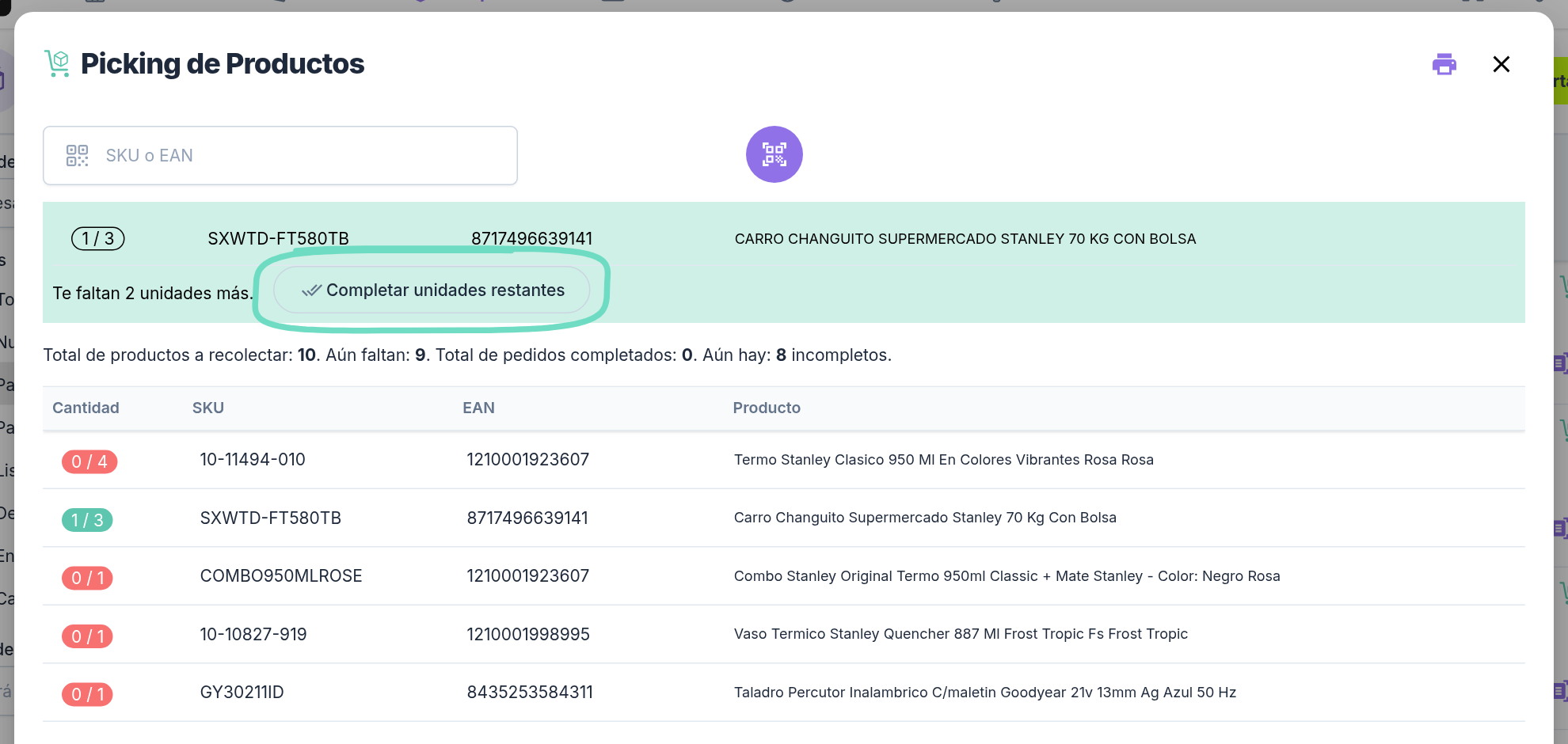
A medida que una venta tiene todos sus productos, pasa sola a Para Etiquetar. Las que quedan incompletas siguen en Para Pickear.
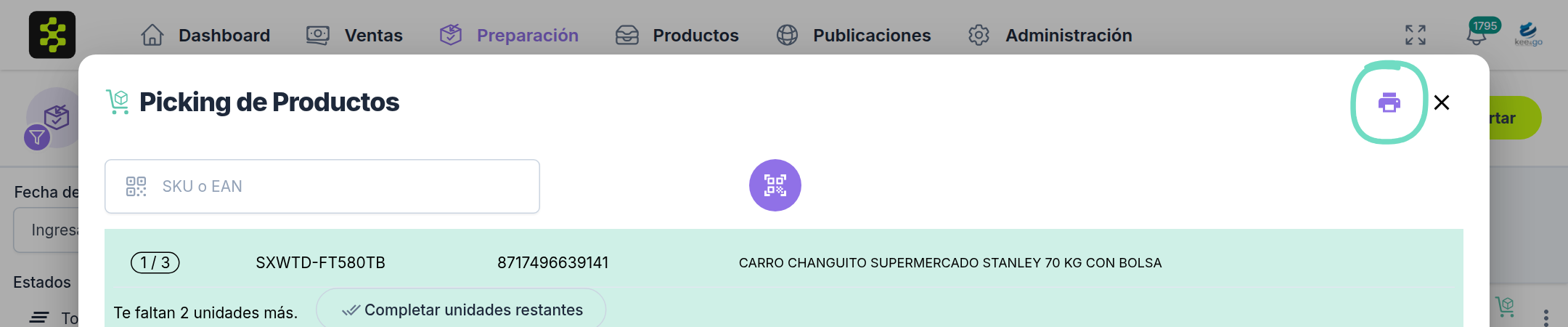
💾 Sincro Hack: ¿Sin señal en el fondo del depósito? Seguí escaneando: la pantalla guarda lo que recolectaste en el celular y lo manda cuando vuelve la conexión. Y si no tenés celular a mano, imprimí la lista con el ícono de la impresora, arriba a la derecha, y recolectá en papel.
Con pistola lectora
En una PC o una tablet con pistola, escaneá el código de barras (EAN) o el SKU de cada unidad. No hace falta tocar el campo SKU o EAN: la pantalla toma cada lectura sola.
Kits y combos
Un kit se recolecta como un solo producto, con su propio SKU o código de barras. En la lista de ventas podés desplegar Kit / Combo con N Componentes para ver qué trae.
Artículos relacionados
- Pantalla Etiquetado
- Qué puedo ver en el Módulo Preparación
- Mis olas: picking, packing y despacho, si trabajás con Picking por Olas