
Mis olas: picking y packing de una ola
Si tu empresa trabaja con Picking por Olas, cada persona del depósito prepara desde Mis olas: ahí ve las olas que puede tomar, toma una etapa (picking o packing) y la trabaja en una pantalla pensada para escanear sin soltar la pistola.
Tomar una etapa
Entrá a Mis olas, en el menú de arriba. Cada ola muestra sus etapas y, para cada una, si podés tomarla: porque está asignada a vos, a tu grupo o a cualquiera con tu perfil.
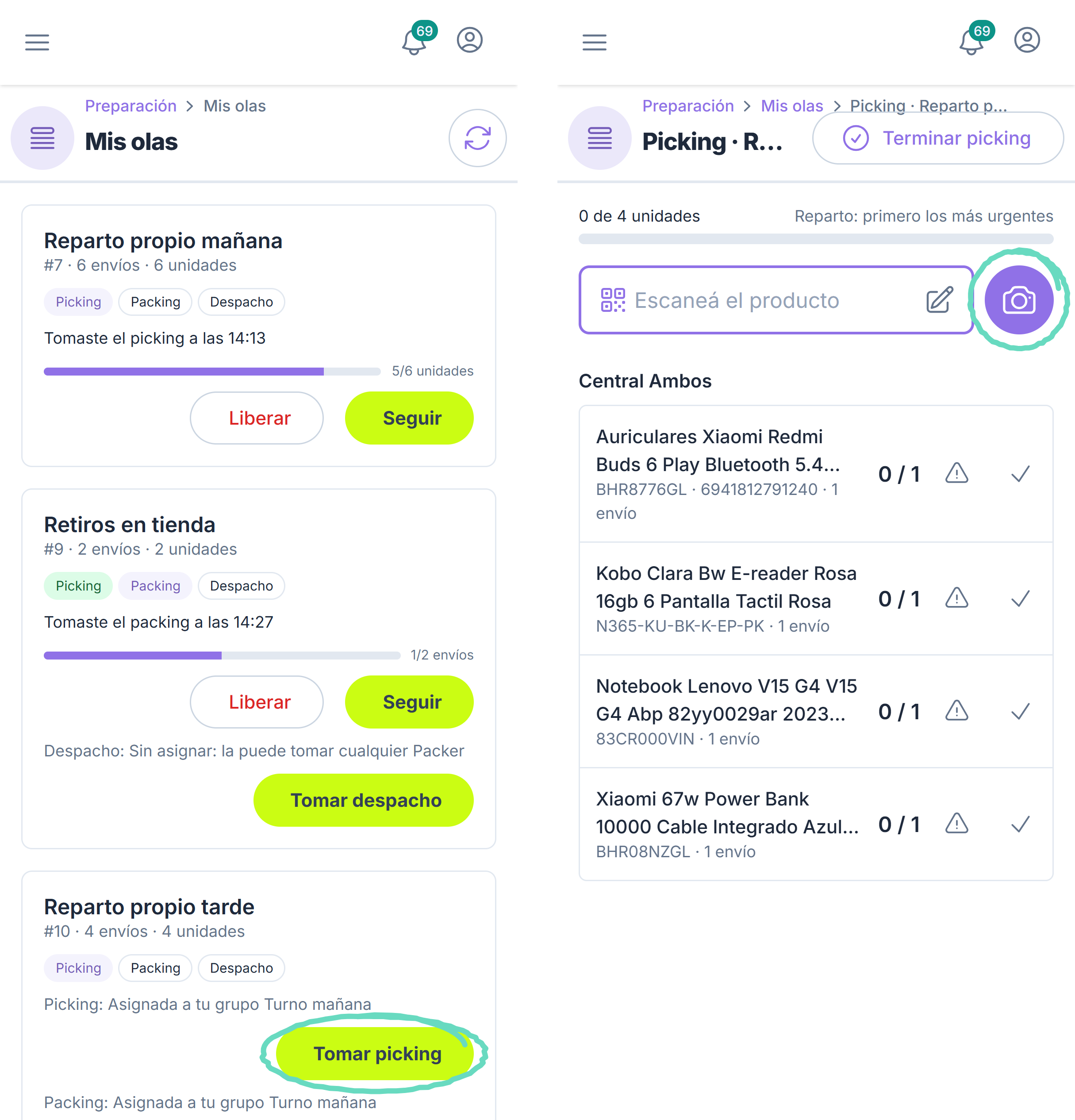
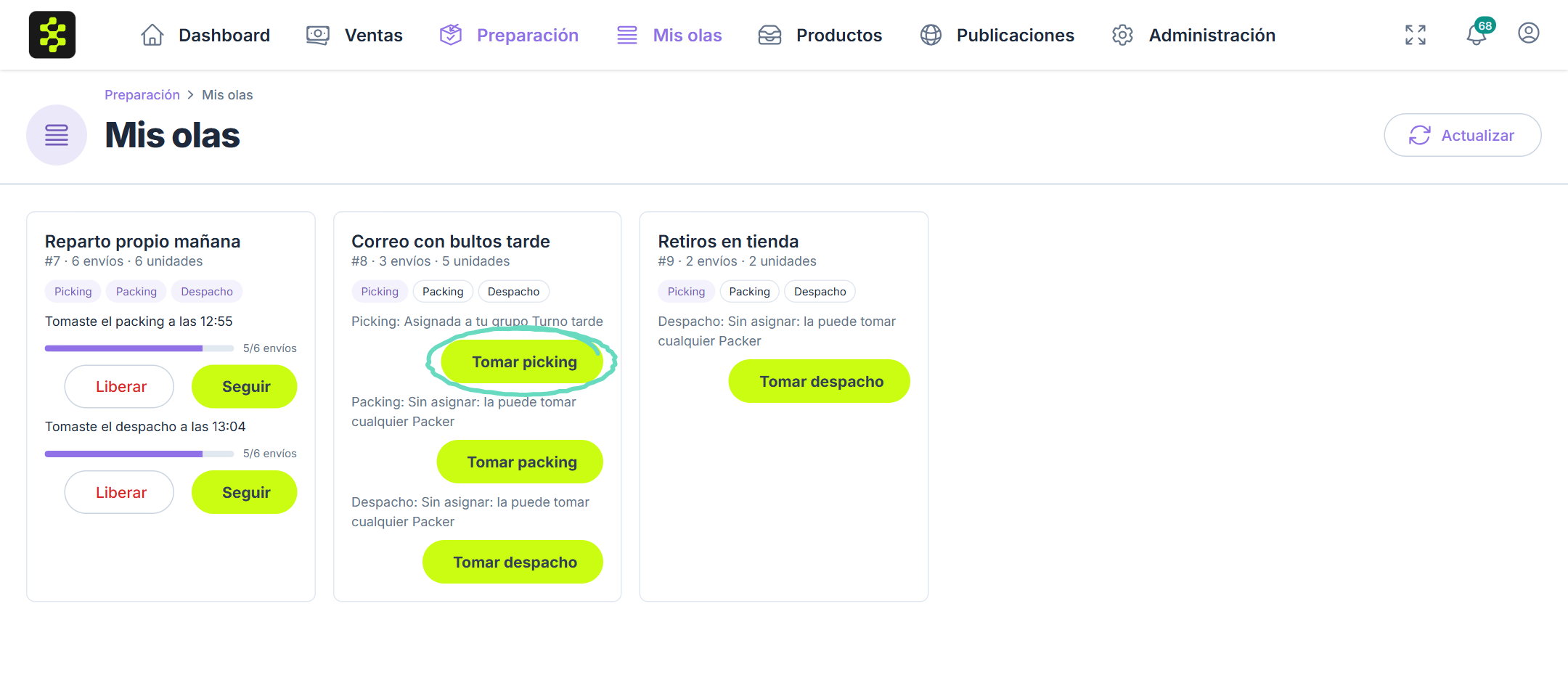
Tocá Tomar picking o Tomar packing y se abre la pantalla de esa etapa. Mientras la tenés tomada, nadie más puede trabajarla. Para volver a ella usá Seguir, y si tenés que dejarla, Liberar.
El picking lo toma alguien con perfil Picker, y el packing, alguien con perfil Packer.
Picking
La pantalla muestra todos los productos de la ola, agrupados por depósito, con cuántas unidades hay que sacar de cada uno. Lo habitual es hacerlo con el celular: tocá el botón de la cámara, al lado del campo Escaneá el producto, y la pantalla pasa a modo escaneo, con la cámara arriba y la lista abajo. Cerrala con la cruz cuando termines.
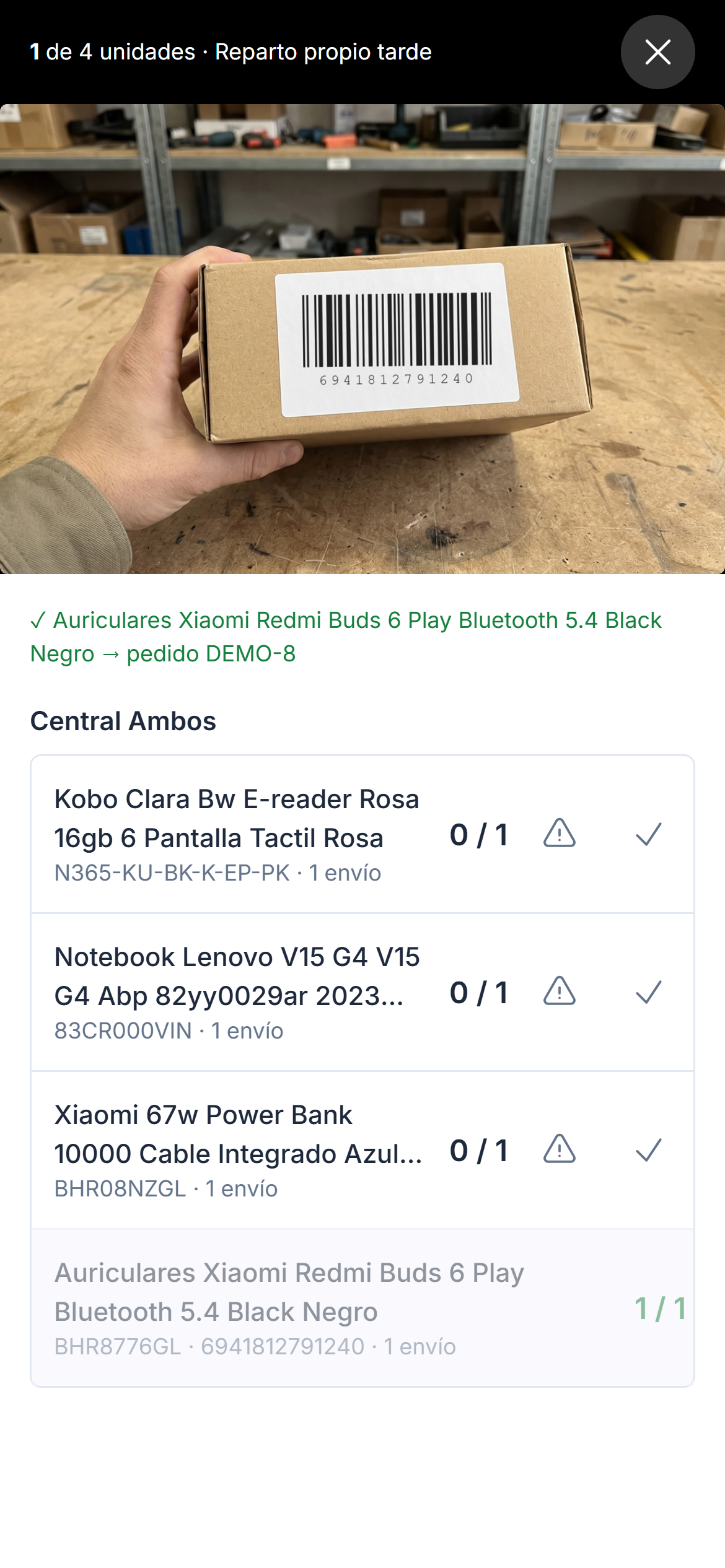
En una PC o tablet con pistola lectora, escaneá directamente: no hace falta tocar el campo.
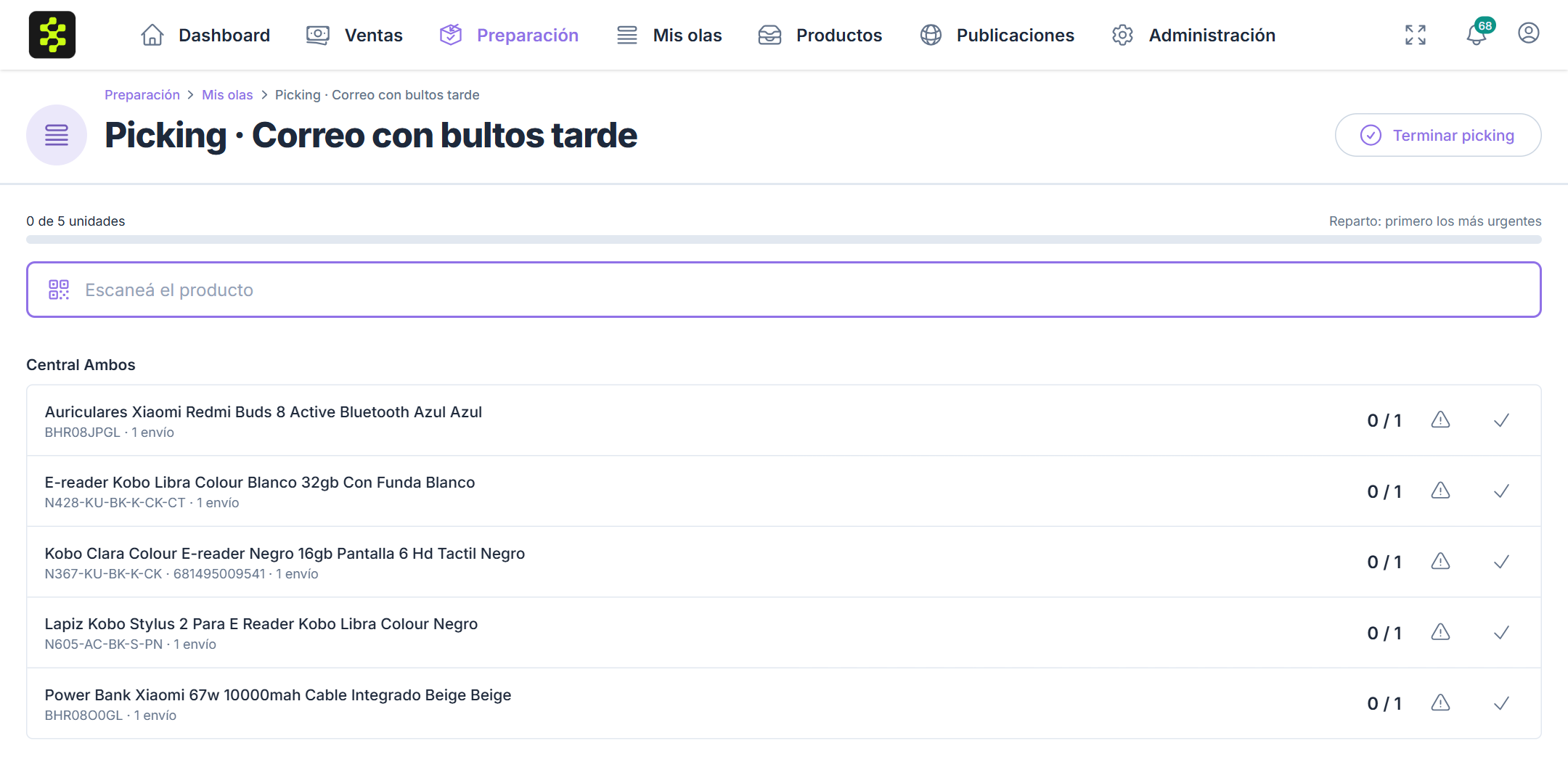
- Escaneá cada unidad, por código de barras o SKU. Un aviso te confirma a qué pedido fue.
- Con el tilde de un producto (Completar sin escanear) sumás todas las unidades que le faltan de una vez.
- Con el triángulo (Reportar un problema) avisás, por ejemplo, que no hay stock de ese producto.
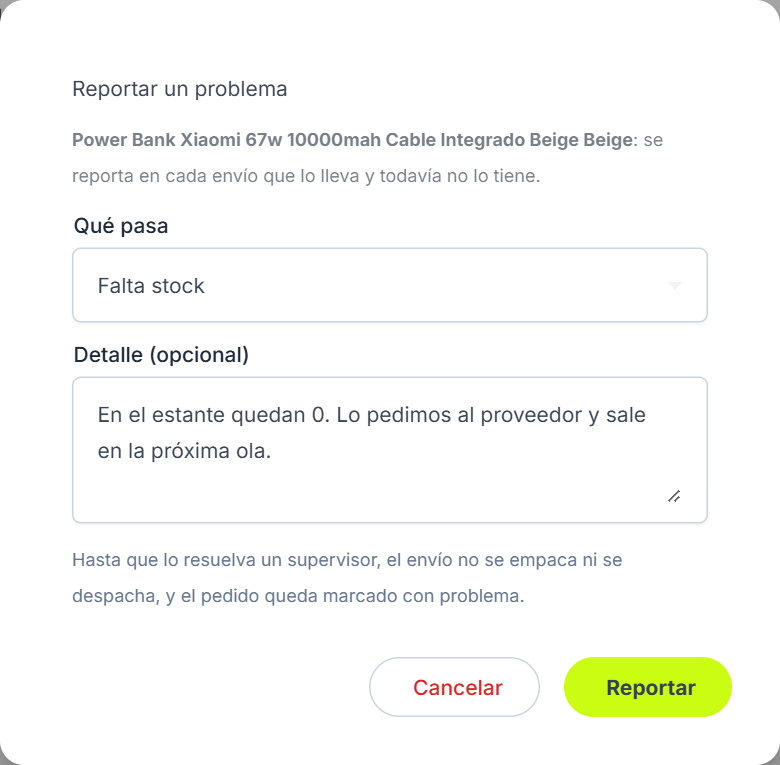
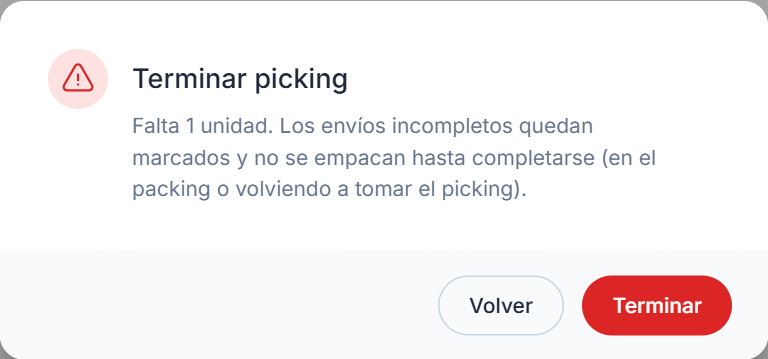
Cuando están todas las unidades, el picking termina solo. Si falta mercadería, tocá Terminar picking: los envíos incompletos quedan marcados con faltante y se completan después, en el packing o retomando el picking.
Packing
Una sola pantalla con un campo de escaneo siempre listo. Funciona con pistola y sin mouse.
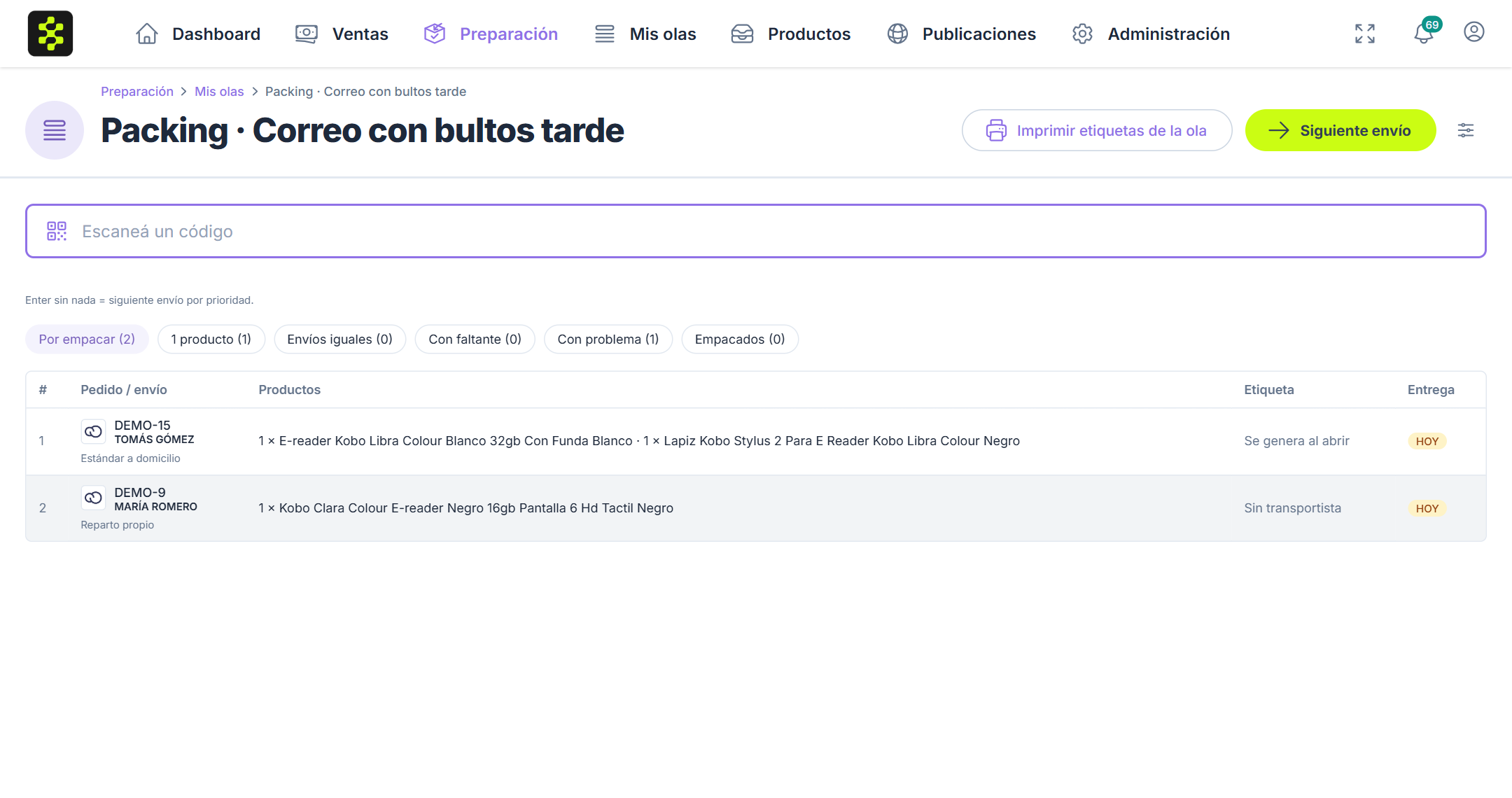
Sin un envío abierto, lo que escaneás decide qué se abre:
- La etiqueta de un envío: abre ese envío, con la etiqueta ya confirmada.
- La referencia de un pedido: abre su envío.
- Un producto: muestra los envíos que lo llevan y abre el más prioritario después de una cuenta regresiva (Esc para elegir a mano).
- Enter sin nada o Siguiente envío: abre el más prioritario por fecha de entrega.
Con el envío abierto, escaneá sus productos. El sistema controla que sean de ese envío y que no sobren unidades. Si la empresa lo pide, al final escaneá la etiqueta ya pegada en el paquete.
Si un producto pide Número de serie al preparar, después de escanear cada unidad el campo espera su número de serie: escaneá el código de barras del número de serie (no el del producto) o escribilo y tocá Confirmar. Si es opcional, podés tocar Omitir; si es obligatorio, el envío no se termina de empacar hasta cargar el de todas las unidades. Los números cargados aparecen en el envío como S/N, y con la cruz sacás uno que cargaste mal. Un número que ya está cargado en otra venta no se acepta.
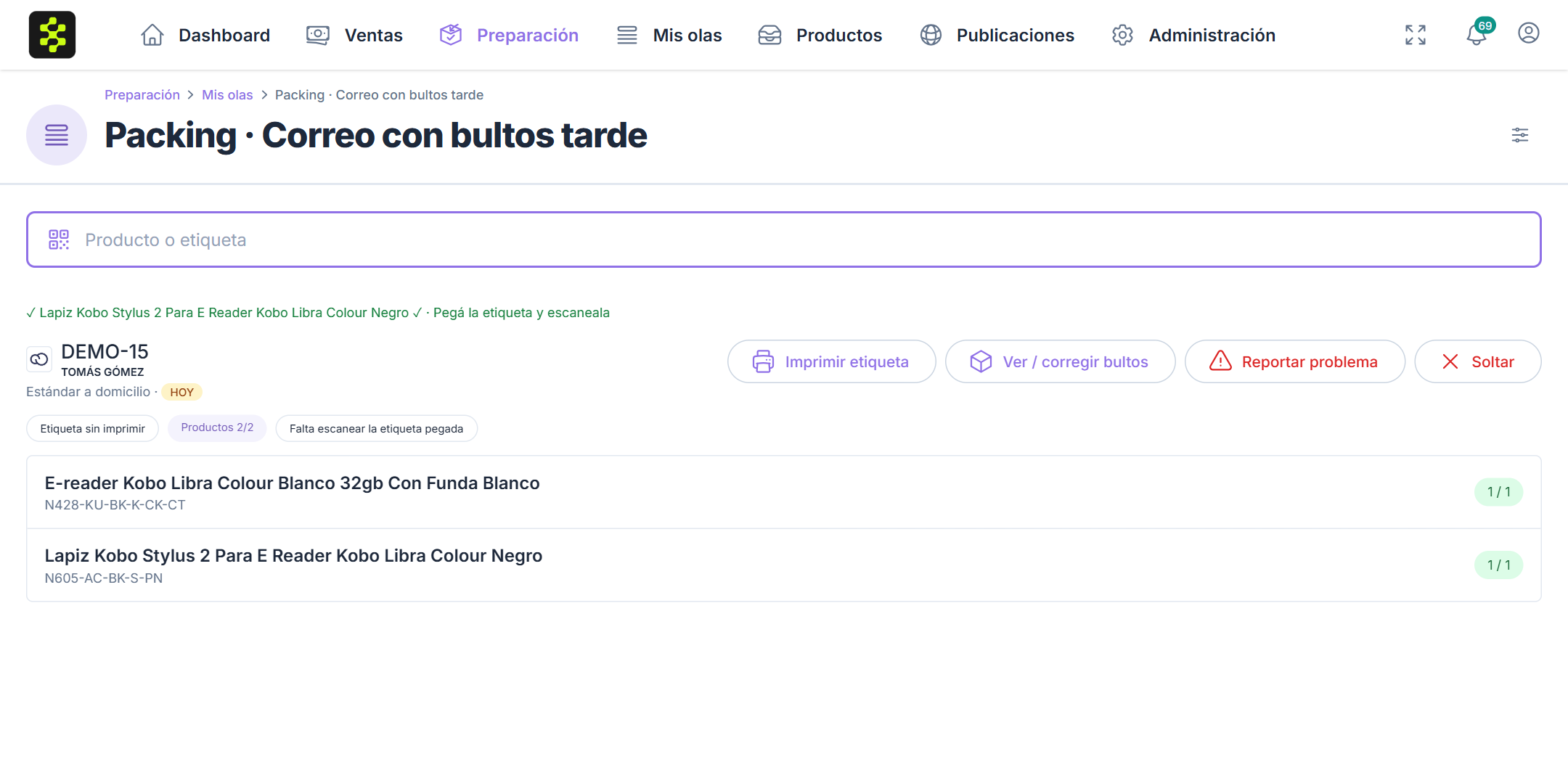
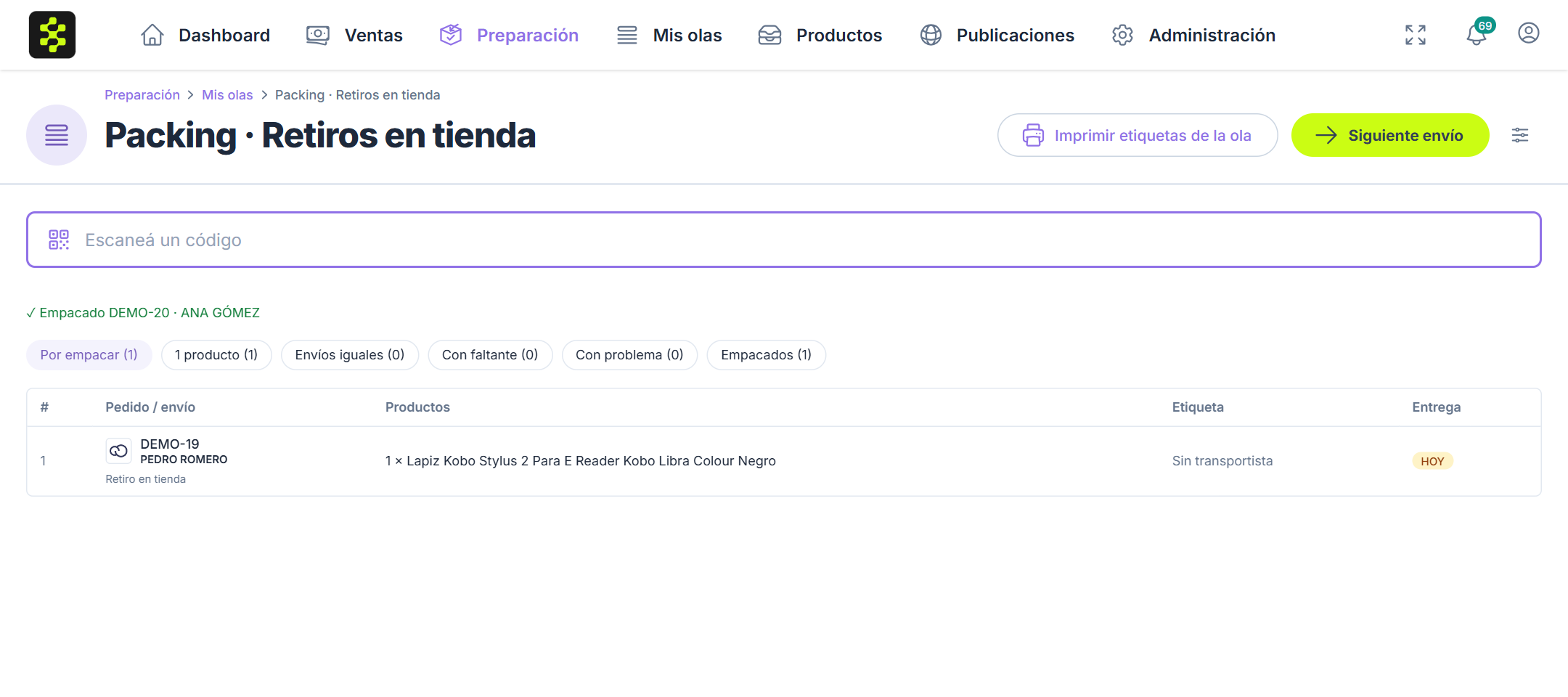
Si al envío todavía no le llegó la etiqueta (por ejemplo, porque la genera la logística desde su integración con el marketplace), aparece como Esperando etiqueta: podés escanear sus productos, pero no se termina de empacar hasta que la etiqueta llega. Con Buscar etiquetas, arriba, pedís que el sistema la genere u obtenga en ese momento, y la pantalla se actualiza sola cada 30 segundos mientras haya envíos esperando. El packing solo genera etiquetas si tu empresa lo habilitó en la configuración.
En el envío abierto también tenés Imprimir etiqueta, Ver / corregir bultos, Reportar problema y Soltar (para dejarlo y seguir con otro).
Los filtros de arriba agrupan los envíos: Por empacar, 1 producto, Envíos iguales, Con faltante, Con problema y Empacados.
💾 Sincro Hack: Usá los atajos para los pedidos repetidos. En 1 producto alcanza con escanear el producto para empacar el primer envío que lleva solo esa unidad, y sale su etiqueta. En Envíos iguales, los envíos que llevan exactamente lo mismo se empacan todos juntos con Empacar N.
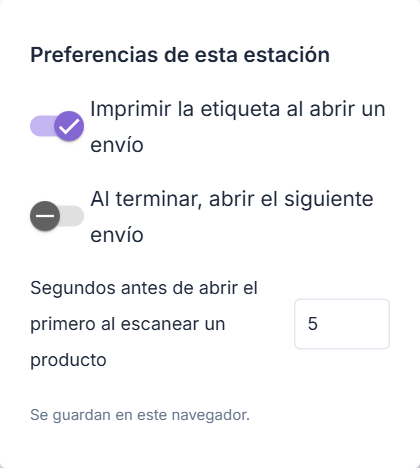
Con el ícono de ajustes, arriba a la derecha, configurás las Preferencias de esta estación: imprimir la etiqueta al abrir cada envío (apagalo si imprimiste todas antes con Imprimir etiquetas de la ola), abrir el siguiente al terminar y los segundos de la cuenta regresiva. Se guardan en ese navegador.
Después del packing
La ola queda completa cuando se empacaron todos sus envíos. El despacho no es parte de la ola: los paquetes salen por logística, juntos con los de otras olas, desde Colectas o con Despachar pedidos. Los pedidos que no llevan envío, como un retiro en el local, se entregan con Entregar desde su tarjeta en Preparación.