
Picking por olas: armar, asignar y seguir las olas
Una ola es un grupo de envíos que se prepara junto: se recolecta en una sola pasada por el depósito y se empaca. El despacho va aparte, por logística, junto con los paquetes de otras olas. Trabajar por olas ordena depósitos con varias personas y mucho volumen: el supervisor arma las olas y las asigna, y cada persona toma su etapa desde Mis olas. En este artículo te contamos la parte del supervisor.
Para usar olas, primero hay que prenderlas y darle los perfiles Picker y Packer a quienes preparan: ver Configuración de la preparación.
Dónde está
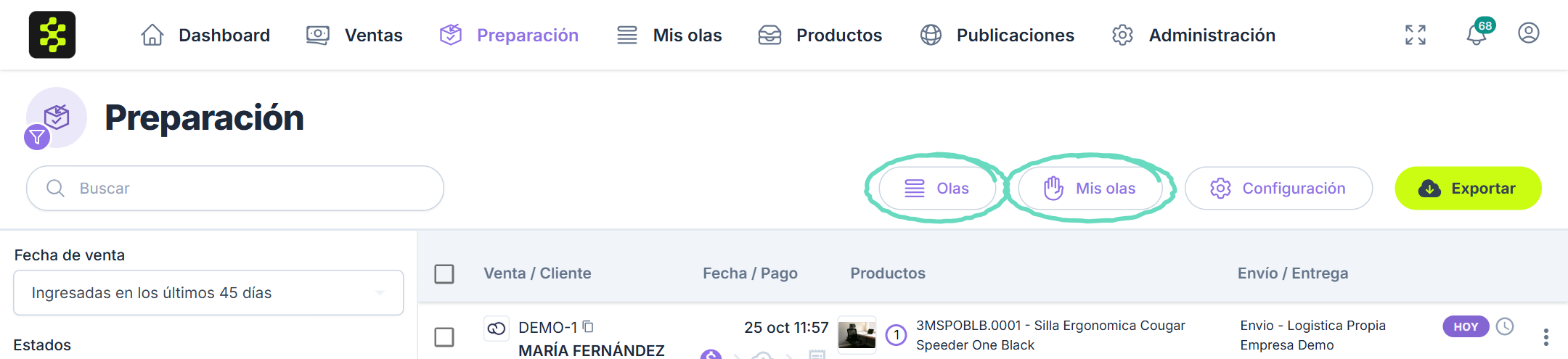
En Preparación, botón Olas. Desde ahí entrás también al Tablero y a las Reglas.
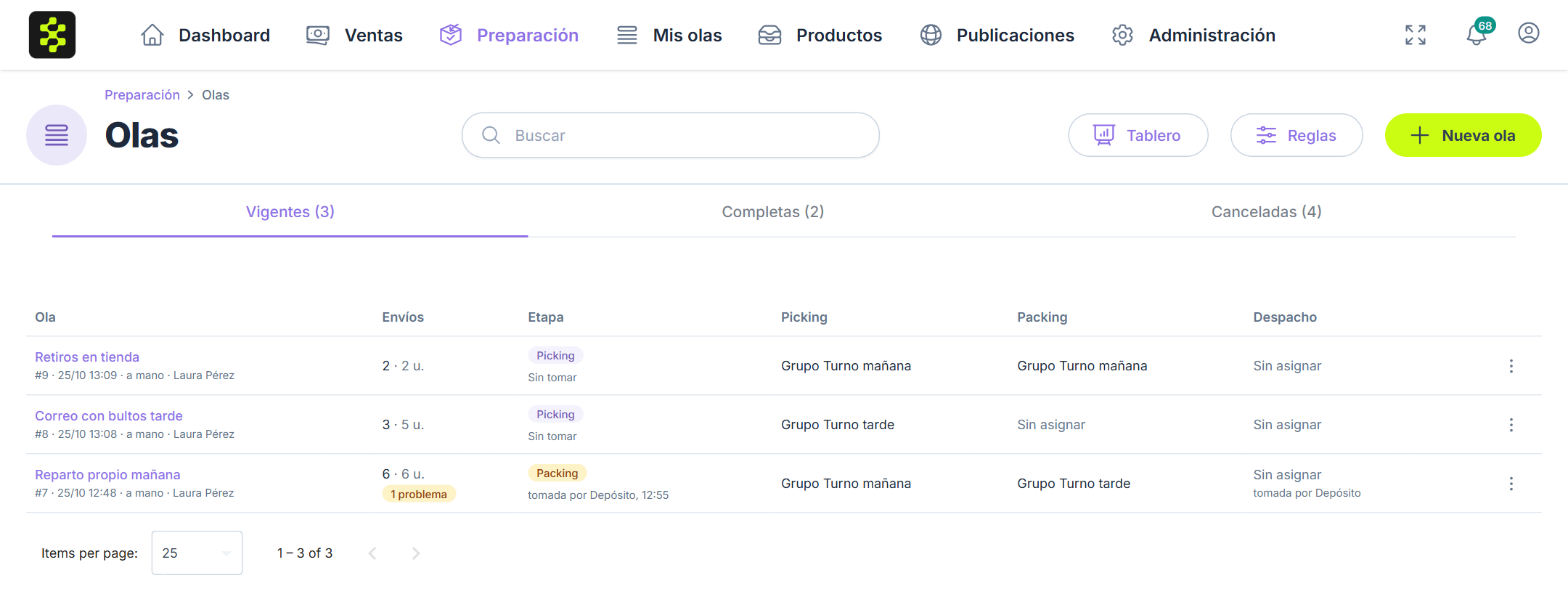
El listado separa las olas en Vigentes, Completas y Canceladas. De cada una ves cuántos envíos y unidades tiene, en qué etapa está, quién la tomó y a quién está asignada cada etapa (picking y packing).
Armar una ola a mano
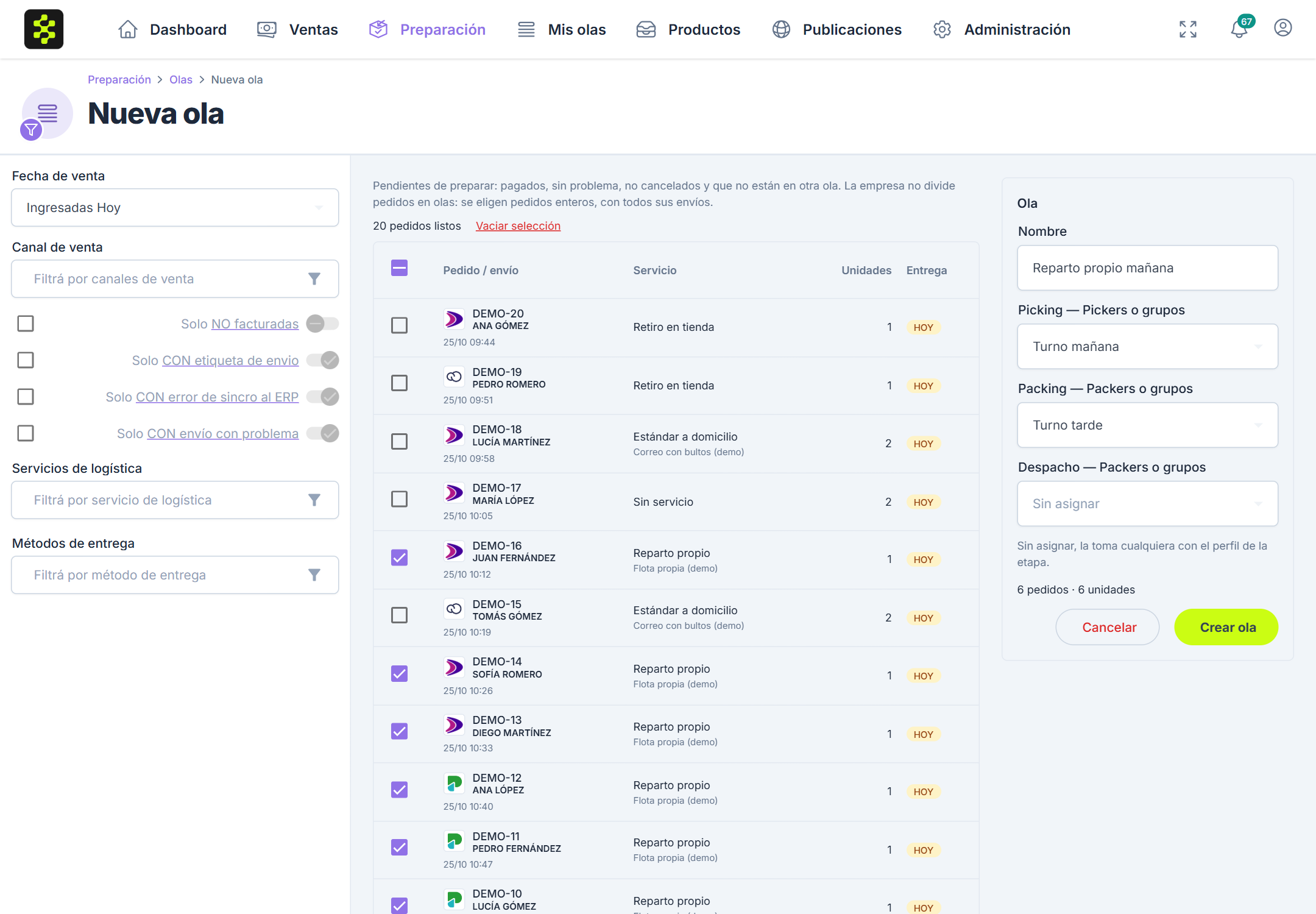
- Tocá Nueva ola.
- Con los filtros de la izquierda acotá los envíos (canal, servicio de logística, método de entrega, fechas). La lista muestra los que están pendientes de preparar: pagados, sin problema, no cancelados y que no están en otra ola.
- Tildá los envíos que van en la ola, o tocá Elegir los N para tomar todos los del filtro.
- A la derecha, poné un Nombre y, si querés, asigná cada etapa a una persona o a un grupo. Sin asignar, la toma cualquiera con el perfil de la etapa.
- Tocá Crear ola.
Quienes tienen asignada una etapa reciben un aviso en la campana de notificaciones.
💾 Sincro Hack: Armá cada ola con los envíos de un mismo servicio de logística: así, al terminar el packing, todo lo de la ola sube al mismo camión. Si lo hacés siempre igual, dejá que lo haga una regla de ola.
Seguir una ola
Tocá una ola para ver su detalle: el avance de cada etapa, quién la tomó, y el estado de cada envío (Pendiente, Pickeado, Con faltante, Esperando etiqueta, Empacado, Despachado, o Salió con el motivo).
Si hay envíos que esperan la etiqueta (la genera la logística o el proceso automático de envíos, y el packing no la genera), arriba aparece un aviso con la cantidad y el botón Buscar etiquetas, que pide la etiqueta en ese momento.
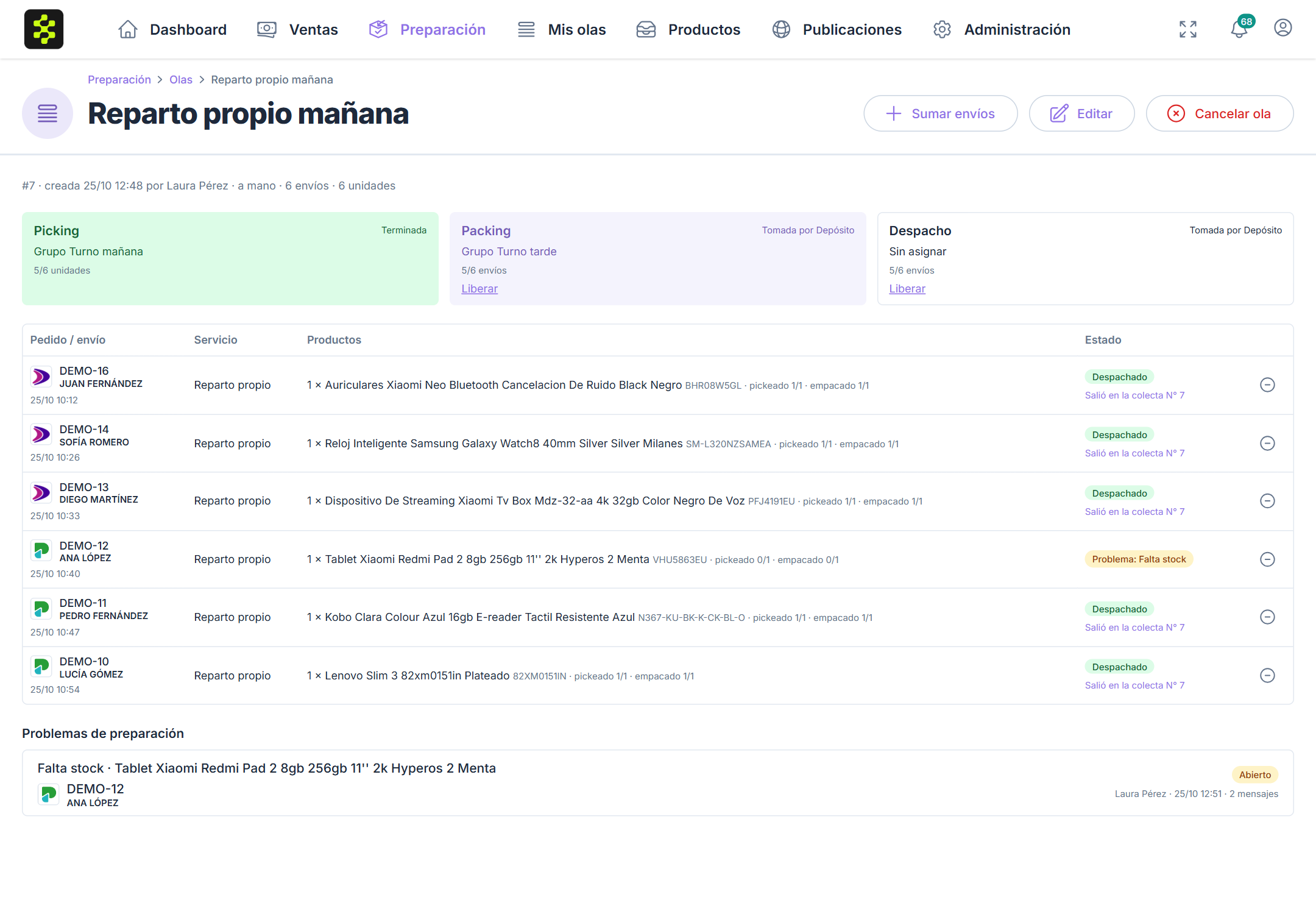
Desde el detalle podés:
- Sumar envíos a la ola.
- Editar su nombre y la asignación. Si alguien ya tomó una etapa, la sigue teniendo.
- Liberar una etapa tomada, para que la tome otra persona (por ejemplo, si quien la tenía terminó su turno).
- Sacar de la ola un envío: vuelve a quedar libre para otra ola.
- Cancelar ola: todos sus envíos vuelven a quedar libres.
Si un pedido se cancela, se marca con problema o cambia su contenido mientras está en una ola, el envío sale solo de la ola y queda como Salió con el motivo.
Importante: mientras un pedido está en una ola vigente, se prepara solo desde ella. Iniciar Picking, Etiquetar Pedidos y Despachar pedidos lo rechazan con el aviso de en qué ola está.
El tablero
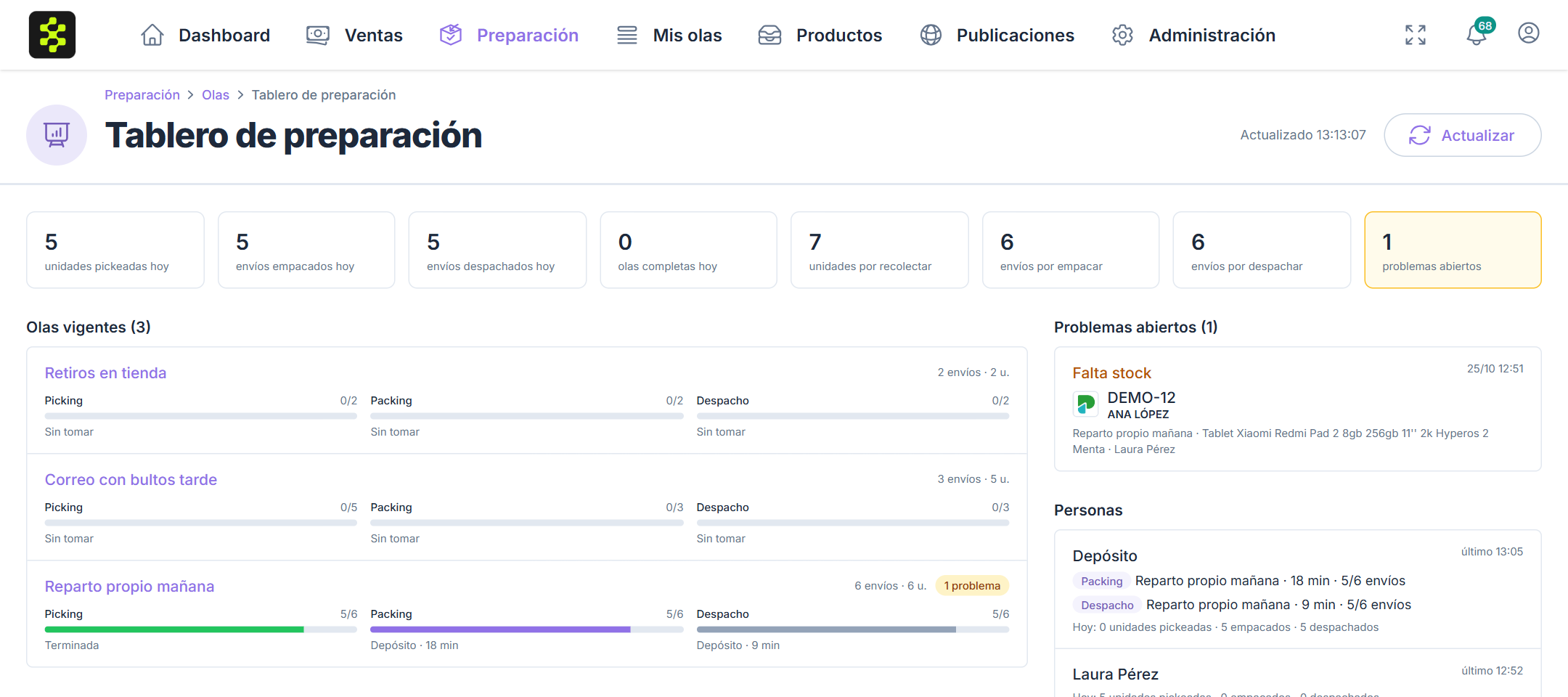
El Tablero de preparación resume el día en vivo y se actualiza solo cada 30 segundos: lo pickeado, empacado y despachado hoy; lo que falta recolectar y empacar; las olas vigentes con el avance de cada etapa, hace cuánto la tiene cada persona y cuántos envíos esperan la etiqueta; los problemas abiertos, y lo que hizo cada persona en el día.
Problemas de preparación
Quien prepara puede reportar un problema sobre un envío o un producto: Falta stock, Producto dañado, No coincide con lo vendido, Problema con la etiqueta, Dirección o datos de envío u Otro. El envío queda frenado (no se empaca ni se despacha) hasta que lo resuelve un supervisor, y a la supervisión le llega un aviso.
Abrí el problema desde el tablero o desde el detalle de la ola. Podés dejar un Comentario para hablar con quien lo reportó y, cuando esté claro qué hacer, elegir cómo Resolver:
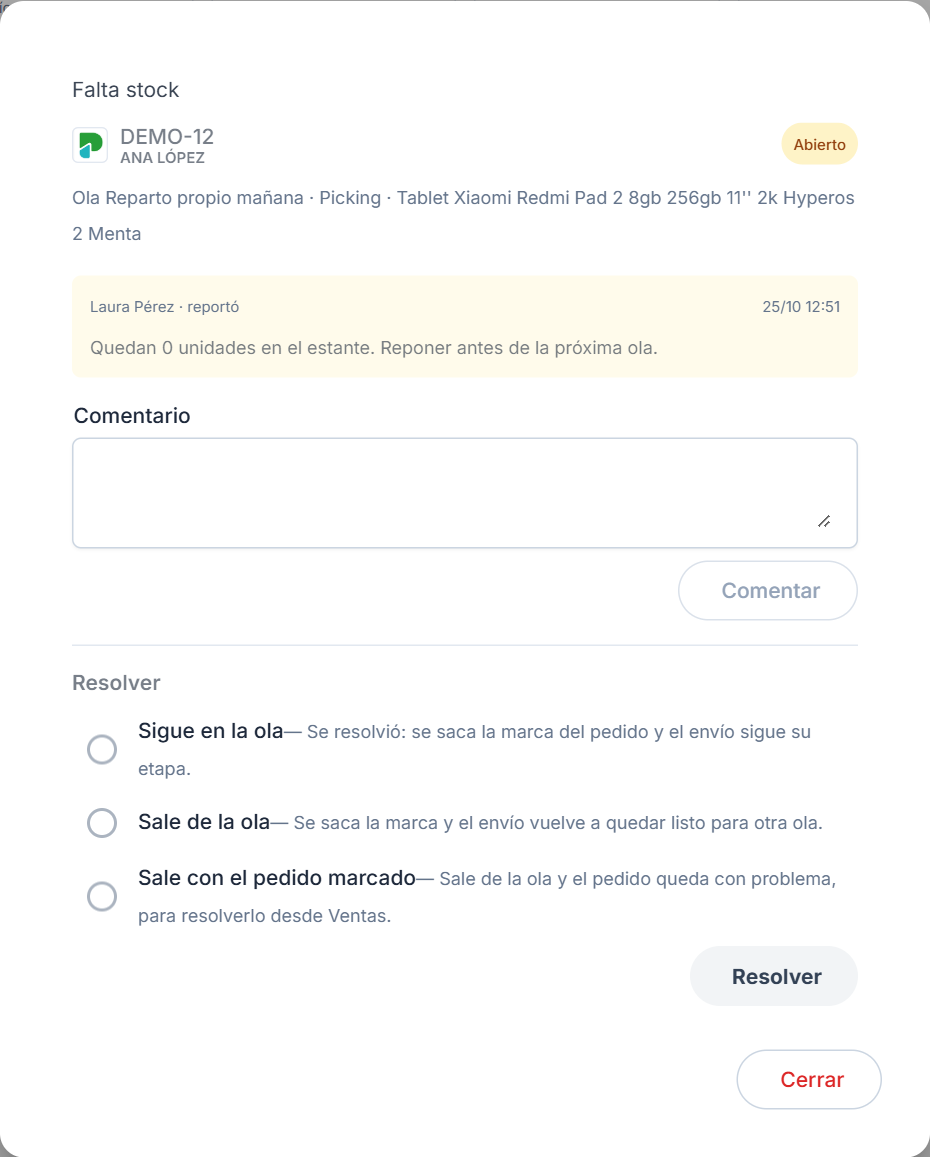
- Sigue en la ola: se resolvió y el envío continúa con su etapa.
- Sale de la ola: el envío vuelve a quedar libre para otra ola.
- Sale con el pedido marcado: sale de la ola y la venta queda con problema, para resolverla desde Ventas.