
Dashboard Ventas
El Dashboard de Ventas es la pantalla de inicio de Sincro Shops: te muestra de un vistazo cuánto vendiste en el período que elijas, cómo viene contra el período anterior y qué productos se están llevando la mayor parte de las ventas. Podés ver todo junto o un canal por vez, por ejemplo para comparar cómo rinde tu cuenta de Mercado Libre contra tu tienda online.
Está en Dashboard, en la pestaña Ventas. La pestaña Preparación muestra cómo viene el día en el depósito y se explica en Dashboard Preparación.
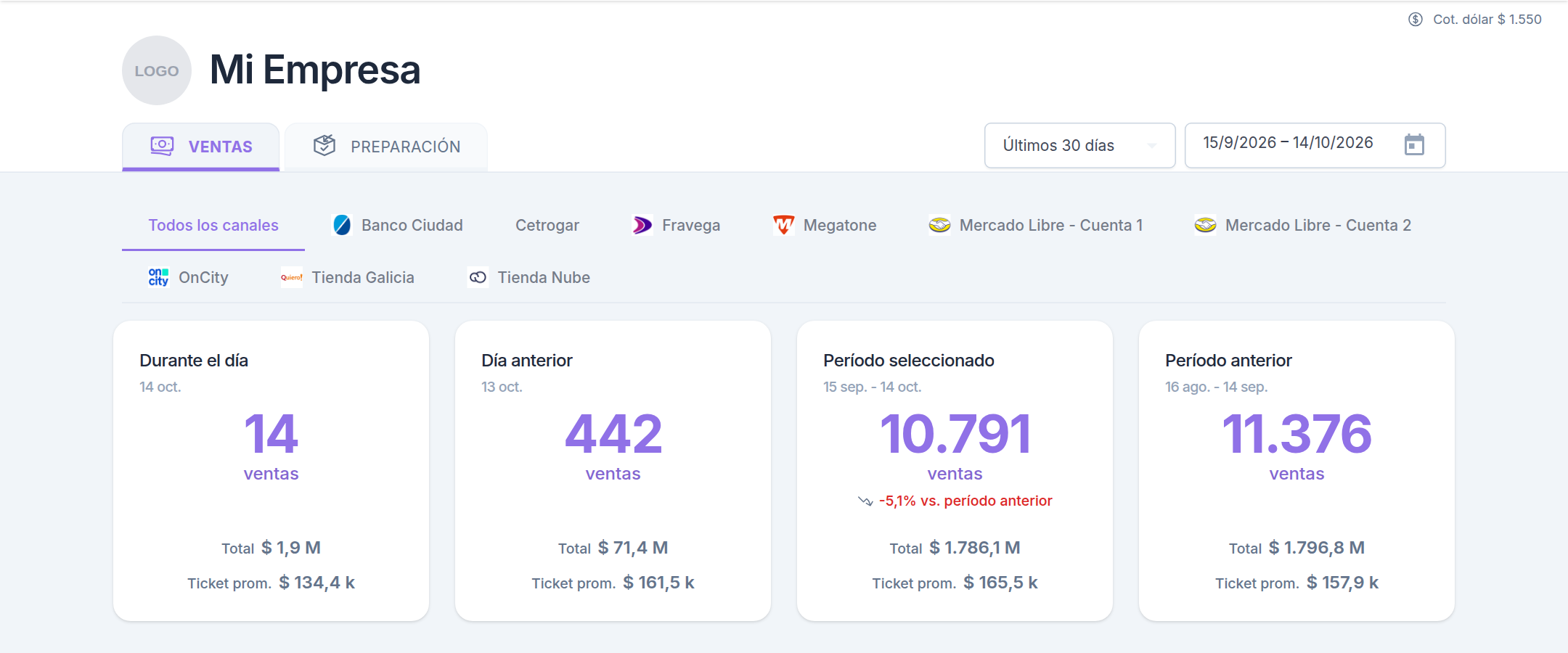
Las ventas canceladas no se cuentan: ni en la cantidad ni en el monto.
Elegir el período
Arriba a la derecha elegís qué período mirar:
- Un período armado: Hoy, Últimos 7 días, Últimos 30 días, Este mes, Mes anterior, Últimos 3 meses, Últimos 6 meses o Últimos 12 meses.
- Un rango a medida: elegí las fechas en el calendario de al lado y el período pasa a Personalizado. El rango puede ser de hasta 2 años; si elegís uno más largo, se recorta y te lo avisa.
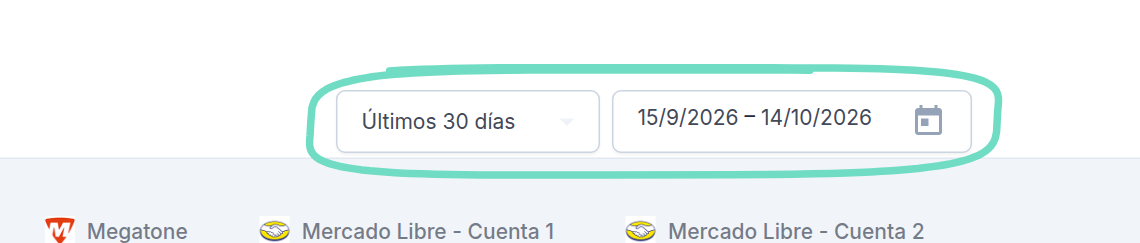
El período queda guardado en tu navegador: la próxima vez que entres, el Dashboard abre con el mismo. Los períodos armados se recalculan contra el día en que entrás, así que Últimos 30 días siempre son los últimos 30 días.
Ver un canal por vez
Debajo del período están las pestañas de tus canales de venta. Todos los canales suma todo; tocá un canal para que las tarjetas, el gráfico y los productos más vendidos muestren solo sus ventas.

Las pestañas salen en orden alfabético. En la computadora podés reordenarlas arrastrándolas, por ejemplo para dejar primero los canales que más mirás. El orden queda guardado en tu navegador y se usa también en la pestaña Preparación. En el celular los canales se eligen de una lista y no se pueden arrastrar.

💾 Sincro Hack: Mientras tengas un orden propio, al lado de Todos los canales aparece un ícono de flechas. Tocalo para volver al orden alfabético.
Las tarjetas
Cada tarjeta muestra la cantidad de ventas, el Total vendido y el Ticket prom. (el total dividido por la cantidad de ventas). Pasá el mouse sobre un monto para verlo completo, sin abreviar.
- Durante el día: las ventas del último día del período. Si el período llega hasta hoy, son las ventas de hoy.
- Día anterior: las del día previo a ese.
- Período seleccionado: las de todo el período elegido, con la variación contra el período anterior (en verde si subió, en rojo si bajó).
- Período anterior: las de la misma cantidad de días justo antes del período elegido. Por ejemplo, si elegiste los últimos 30 días, son los 30 días anteriores a esos.
El gráfico de ventas
El gráfico muestra la evolución del período: las columnas son la cantidad de ventas y la línea, el monto.
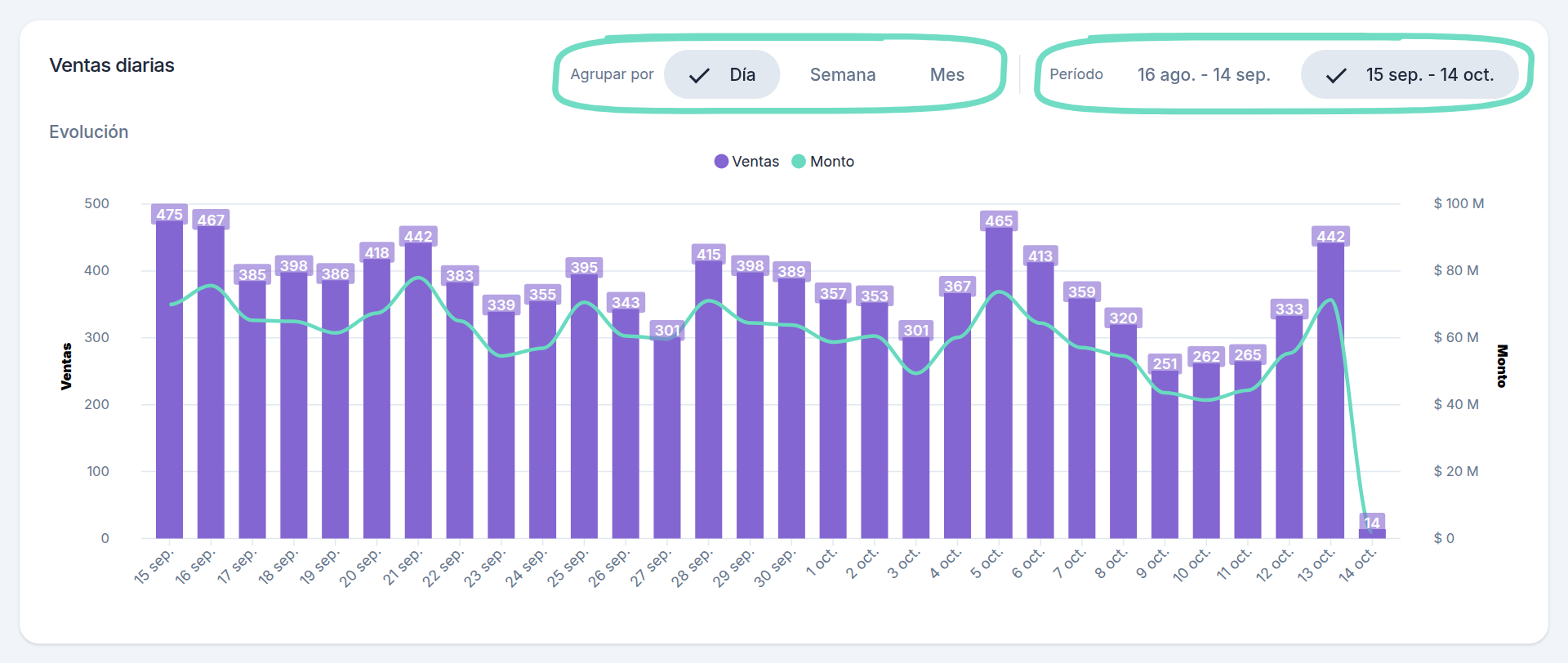
- Agrupar por: cada columna puede ser un Día, una Semana o un Mes. Sincro elige la que mejor se lee según el largo del período, y solo te ofrece las que entran en el gráfico (con 6 meses, por ejemplo, no aparece Día).
- Período: cambia el gráfico entre el período seleccionado y el anterior, para comparar la forma de las dos curvas.
Productos más vendidos del período
El ranking de los productos que más se vendieron en el período y el canal elegidos. Con Unidades y Monto cambiás el criterio del orden.
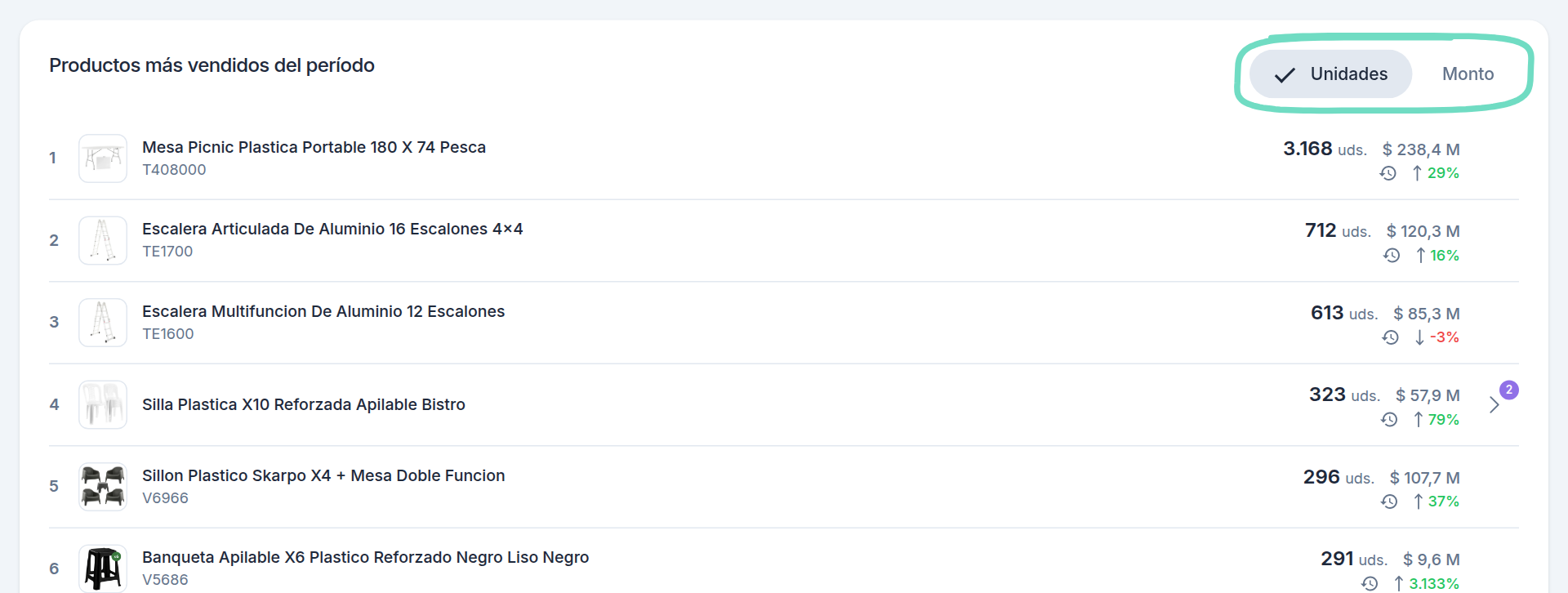
- Cada producto muestra las unidades vendidas, el monto y la variación contra el período anterior. Pasá el mouse sobre el reloj para ver las unidades y el monto del período anterior.
- Los productos con variantes tienen una flecha a la derecha, con la cantidad de variantes: tocala para ver cuánto vendió cada una.
- Al pie de la lista, Ver más trae los siguientes productos del ranking.
💾 Sincro Hack: Ordená por Monto y elegí un canal: ves qué productos te dejan más plata en ese canal, que no siempre son los que más unidades venden.