
El recorrido de una venta: del marketplace al ERP, la factura y el envío
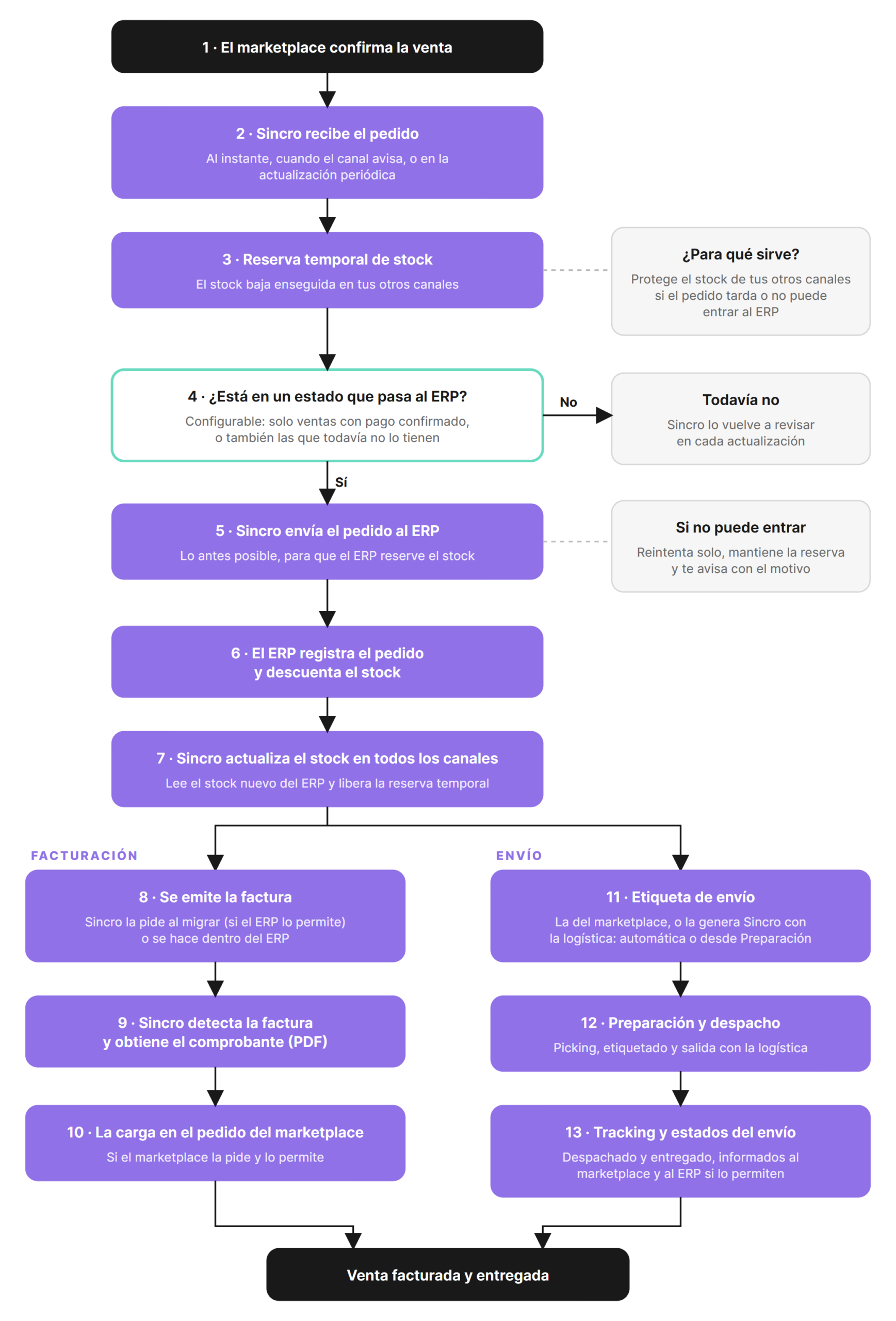
Desde que un comprador confirma una compra en un marketplace hasta que el pedido llega facturado y entregado, Sincro Shops encadena una serie de pasos automáticos: recibe la venta, protege el stock, la pasa a tu ERP, actualiza el stock en todos tus canales, sube la factura y sigue el envío. En este artículo te contamos cada uno, qué podés configurar y dónde ver en qué paso está cada venta.
Importante: lo que se puede hacer en cada paso depende de las plataformas que tengas conectadas. No todos los marketplaces aceptan facturas ni estados de envío, y no todos los ERPs permiten facturar desde Sincro. Al final del artículo te dejamos dónde consultar qué cubre Sincro con cada plataforma.
1. El marketplace confirma la venta
Todo empieza cuando el comprador confirma la compra en un canal de venta: Mercado Libre, tu tienda online, la tienda de un banco u otro marketplace. A partir de ahí, el pedido existe en el canal y Sincro lo puede leer.
2. Sincro recibe el pedido
- Cuándo: en los canales que avisan cada venta nueva, como Mercado Libre y Tienda Nube, Sincro la recibe casi en el momento. En el resto, la trae en la actualización periódica, que en general corre cada 20 minutos durante el día.
- Dónde la ves: la venta aparece en Ventas con los productos, las cantidades, los precios, los datos del comprador, el pago y el envío. Un carrito de Mercado Libre con varios productos entra como una sola venta.
- Cada producto se vincula con tu catálogo: Sincro relaciona cada producto vendido con su producto en Sincro a través de la publicación y el SKU. Es lo que permite saber de qué stock descontar y qué código mandarle al ERP. Por eso es tan importante que el SKU esté bien cargado: La importancia del SKU.
Si un producto de la venta no está vinculado, la venta entra igual, pero ese producto no reserva stock y el pedido no va a poder entrar al ERP hasta que la publicación quede vinculada. Cuando lo vinculás, Sincro lo vuelve a procesar solo. Mientras tanto te llega un aviso (ver paso 5).
Ventas con problema: Sincro marca como con problema una venta con un reclamo abierto, una cancelación pendiente o un total que no coincide con la suma de sus productos y el envío. Se pueden filtrar en Ventas con Solo con problema, y se puede configurar que no pasen al ERP hasta resolverse (ver paso 4).
3. Reserva temporal de stock
Apenas recibe la venta, Sincro reserva el stock de los productos vendidos y lo descuenta del stock que publica en tus otros canales. Así, si te queda una sola unidad y se vende en Mercado Libre, deja de estar disponible en tu tienda en minutos, sin esperar a que el ERP procese el pedido.
¿Para qué sirve? Para que el stock de tus otros canales quede bien aunque el pedido tarde en entrar al ERP o no pueda entrar: porque la conexión con el ERP está caída, porque al pedido le falta un dato, porque un producto no está vinculado, o por cualquier otro problema. Mientras el pedido no esté en el ERP, la reserva evita que vendas dos veces la misma unidad.
- Cuánto dura: hasta que el pedido entra al ERP y Sincro lee el stock nuevo (paso 7). Si no puede entrar, la reserva se extiende mientras Sincro lo sigue reintentando. Si la venta se cancela, la reserva se libera.
- Qué no reserva: las ventas de Mercado Libre Full, porque ese stock lo maneja Mercado Libre en su depósito, y los productos que no son físicos.
- Cómo se calcula el stock que se publica: el stock del depósito que usa cada canal, menos las reservas, menos el stock de seguridad que tengas configurado. Más información en Stock de seguridad: qué es y para qué sirve.
- Si administrás el stock en Sincro (con un depósito de carga manual, sin ERP), la venta descuenta directamente de ese depósito: Manejo de stock desde Sincro Shops.
4. ¿El pedido está en un estado que pasa al ERP?
Antes de mandar un pedido al ERP, Sincro revisa su estado. Qué estados pasan al ERP es configurable, para cada canal de venta:
- Solo ventas con el pago confirmado: el pedido entra al ERP cuando el marketplace confirma el pago, o cuando lo confirmás a mano. Es lo más habitual.
- También ventas sin el pago confirmado: el pedido entra al ERP apenas se crea, para que el ERP reserve el stock desde el primer momento. Si después la venta no se paga y se cancela, hay que anularla en el ERP (ver «Si la venta se cancela»).
Esto se configura en la integración de tu ERP, en Reglas de ingreso de pedidos, con el campo Estados de pedido que sincroniza. Ahí también se puede definir:
- Qué canales de venta pasan al ERP, y en cuáles se toman en cuenta solo algunos métodos de entrega (por ejemplo, para que las ventas de Full no pasen o vayan con otra configuración).
- Desde qué fecha: las ventas anteriores no se mandan. Sirve al empezar a usar Sincro, para no volver a cargar ventas que ya están en el ERP.
- No sincronizar ventas con problema: las ventas marcadas con problema esperan, sin quedar con error, hasta que el problema se resuelva.
Recomendación: incluí también los estados que siguen al pago (enviada y entregada). Una venta que avanza rápido, o que se reintenta durante varios días, no queda afuera por haber cambiado de estado.
Confirmar el pago a mano: si cobraste una venta por fuera del marketplace, en la tarjeta de la venta en Ventas está la opción Confirmar Pago Manual. La venta pasa a pagada y Sincro la manda al ERP en ese momento.
Si el pedido todavía no está en un estado que pasa al ERP, no pasa nada malo: Sincro lo vuelve a revisar en cada actualización, y lo manda cuando llegue al estado configurado.
5. Sincro envía el pedido al ERP
Cuando el pedido está en condiciones, Sincro lo manda al ERP lo antes posible, en la misma actualización en la que lo recibió. Cuanto antes entra, antes lo ve el ERP y antes reserva el stock.
- Qué se manda: el cliente, los productos con su código, las cantidades y los precios cobrados, el costo de envío, los datos de facturación del comprador (documento o CUIT y condición frente al IVA) y el depósito o la sucursal que corresponda. Cómo se arma el pedido para tu ERP se define durante la implementación.
- Nunca entra dos veces: una vez que el pedido entró, Sincro no lo vuelve a mandar.
- Si tenés más de un ERP o más de una base, cada uno recibe las ventas de los canales que le correspondan según su configuración.
Si el pedido no puede entrar al ERP
- Te avisa: te llega una notificación con la venta, el canal y el motivo que dio el ERP (por ejemplo, un producto que no existe en el ERP), con un botón para reintentar y un enlace a la venta. Si el ERP no responde, en lugar de una notificación por cada venta recibís un aviso de que se cortó la comunicación, y otro cuando se restablece.
- Reintenta solo: primero cada 20 minutos y, si el error sigue, una vez por día durante algunos días. Mientras tanto, la reserva temporal del paso 3 se mantiene.
- Podés reintentar vos: corregí el motivo (por ejemplo, creá el producto en el ERP o vinculá la publicación) y usá Reintentar Sincro en la tarjeta de la venta. Para varias ventas a la vez, seleccionalas y usá Reintentar Sincro al ERP.
- Dónde verlo: en la tarjeta de la venta, el ícono de sincronización con el ERP muestra si ya entró (con su número en el ERP), si está pendiente o cuántos intentos fallaron y por qué. En Ventas podés filtrar las que tienen error.
6. El ERP registra el pedido y descuenta el stock
El pedido queda cargado en el ERP, que reserva o descuenta el stock según cómo trabaje. El número que le asignó el ERP queda guardado en la venta de Sincro, y podés buscar la venta en Ventas por ese número.
7. Sincro actualiza el stock en todos los canales
Con el pedido ya en el ERP, Sincro:
- Lee del ERP el stock actualizado de los productos, que ya tiene descontada la venta.
- Libera la reserva temporal que había creado en el paso 3. El orden importa: primero lee el stock nuevo y después libera la reserva, así no hay un momento en que la venta quede sin descontar.
- Publica el stock nuevo en todas tus tiendas y marketplaces, respetando el depósito, el stock de seguridad y el tope de stock de cada canal. Ver Gestión de stock en Sincro Shops.
Todo esto pasa, normalmente, en la misma actualización en la que entró la venta.
Si la venta se cancela
- Antes de pasar al ERP: no se manda, y la reserva de stock se libera sola.
- Después de pasar al ERP: en algunos ERPs Sincro puede anular o cambiar el estado del pedido automáticamente, si se configuró así en la implementación. Si no, hay que anularlo en el ERP. El stock se recupera en tus canales cuando el ERP lo refleja.
- Si administrás el stock en Sincro: si la venta se cancela antes de salir, el stock se repone solo. Si ya había salido, podés reponerlo desde la tarjeta de la venta con Reponer stock.
- Devoluciones: la venta queda cancelada, pero el reingreso físico de la mercadería se registra en el ERP (o con Reponer stock, si el stock está en Sincro).
- Si se canceló por error, la opción Reactivar la vuelve a dejar activa y reserva de nuevo el stock.
8. Se emite la factura
Hay dos formas de facturar, según tu ERP:
- Sincro pide la factura al pasar el pedido: algunos ERPs permiten que, en el mismo momento en que Sincro carga el pedido, se emita también su factura. Donde se puede, es opcional y configurable. Si tu ERP ya factura las ventas con un proceso propio, no conviene activarlo, para no emitir dos facturas.
- Se factura dentro del ERP: en la mayoría de los ERPs la factura se hace en el propio ERP, ya sea a mano, con un proceso masivo o con una tarea automática del ERP. Sincro le deja al ERP el pedido con los datos fiscales del comprador para que la factura salga bien (factura A o B, documento o CUIT, condición frente al IVA).
9. Sincro detecta la factura y obtiene el comprobante
En cada actualización, Sincro consulta al ERP qué pedidos ya se facturaron. Cuando detecta la factura, obtiene el comprobante (normalmente en PDF), lo asocia a la venta y la marca como facturada.
- Dónde lo ves: en la tarjeta de la venta, el ícono de factura indica si está facturada, si está facturada pero todavía sin el comprobante, o si está pendiente. Desde ese ícono podés Descargar factura.
- Cargarla a mano: si tu ERP no le informa las facturas a Sincro, o si facturaste por fuera, desde el mismo ícono podés usar Cargar factura, adjuntando el PDF o pegando el enlace. A partir de ahí, Sincro sigue con el paso 10 como con cualquier otra factura.
- Podés filtrar en Ventas las ventas facturadas o sin facturar.
10. Sincro carga la factura en el marketplace
Si el marketplace pide la factura y permite cargarla, Sincro la sube en el pedido correspondiente, sin que tengas que hacerlo vos.
- Mercado Libre: Sincro sube el PDF a la venta. Si la factura ya estaba cargada (porque la subiste vos o usás el facturador de Mercado Libre), no la vuelve a subir. Esta carga se activa en la implementación.
- Otros marketplaces: según el canal, Sincro carga el comprobante o un enlace para descargarlo. Algunos marketplaces necesitan la factura para seguir con el envío: en esos, el estado de envío se informa una vez cargada la factura.
- Canales que no reciben facturas: en esos, la factura queda disponible en Sincro y en el ERP.
- Si la carga falla, Sincro la reintenta automáticamente.
- Las notas de crédito por cancelaciones o devoluciones se emiten y se gestionan en el ERP.
11. Etiqueta de envío
En paralelo a la facturación, el pedido sigue su camino logístico. La etiqueta de envío puede venir de tres lugares:
- Del marketplace: cuando el envío lo gestiona el marketplace (por ejemplo, Mercado Envíos), Sincro descarga la etiqueta del canal para que la imprimas desde Sincro. En Mercado Libre Full no hay etiqueta: la preparación y el envío los hace Mercado Libre.
- De una logística integrada, generada automáticamente: cuando la logística no está integrada con el marketplace, y por lo tanto el marketplace no genera la etiqueta, Sincro puede crear el envío en la logística y obtener la etiqueta solo, apenas entra la venta. Las reglas de logística deciden qué logística y qué servicio usar según el canal, el método de entrega, la zona de destino, el valor o el peso del pedido.
- De una logística integrada, generada a mano: desde la tarjeta de la venta, en Ventas o en Preparación, con el botón Generar Etiqueta, eligiendo la logística, el servicio y, si hace falta, la cantidad de bultos.
Además:
- Sincro calcula los bultos y, si lo configurás, elige las cajas según las medidas y el peso de los productos. Si un pedido no entra en un solo envío, puede dividirlo en varios.
- Si el canal ya generó la guía con una logística integrada a Sincro, Sincro la toma y sigue su recorrido, sin crear un envío nuevo.
- Las etiquetas se imprimen de a una o en forma masiva desde Ventas y Preparación.
Más información en Integraciones con logísticas: qué podés hacer desde Sincro y Configuración de métodos de entrega.
12. Preparación y despacho
Si tu equipo prepara los pedidos con Sincro, cada venta pasa por los estados de preparación (Nuevas, Para Pickear, Para Etiquetar, Listo para Despachar) hasta salir con la logística. En qué estado arranca depende del método de entrega.
- Dashboard de Preparación: qué hay que despachar hoy, qué está atrasado y qué viene.
- Módulo Preparación, Pickeo y Etiquetado: recolección con lector o celular y doble control entre productos y etiqueta.
- Despacho: escaneando las etiquetas de los paquetes que salen, o sin escanear, con Despachar, eligiendo las logísticas y la fecha. Si lo activás, también podés organizar la preparación en olas y despachar por colectas, con su manifiesto (son independientes: podés usar una sin la otra).
13. Tracking y estados del envío
- Sincro sigue el envío: de las logísticas integradas obtiene el número de seguimiento, el enlace de tracking y los estados con sus fechas (despachado, entregado). Con eso, la venta pasa sola a Despachadas / En camino y después a Entregadas. También podés despacharla sin escanear, con Despachar en Preparación, o marcarla a mano como entregada.
- Lo informa al marketplace, si el canal lo permite: el envío despachado con su número de seguimiento y su enlace, y el entregado, con sus fechas. Cuando el envío lo gestiona el propio marketplace (por ejemplo, Mercado Envíos), el marketplace ya tiene esa información y Sincro no necesita informarla.
- Lo informa al ERP, en los ERPs que lo permiten y si se configuró así: por ejemplo, el pedido pasa a despachado con su número de seguimiento.
- Envíos con problema: si la logística devuelve o cancela un envío y la venta no tiene otro envío en curso, Sincro marca la venta con envío con problema y el motivo. Un envío cancelado nunca cancela la venta: lo decidís vos. Las podés filtrar en Ventas y en Preparación.
Dónde seguir cada venta
En Ventas, la tarjeta de cada venta reúne todo el recorrido: el estado del pago, si ya entró al ERP (o por qué no), si está facturada, el envío con su etiqueta y su tracking, y el estado de preparación. Los filtros te permiten ver solo las pagadas, las que tienen error con el ERP, las facturadas o no, las que tienen un problema o un envío con problema. Más información en ¿Qué puedo ver en la solapa Ventas?.
Las notificaciones te avisan cuando una venta no puede entrar al ERP o cuando se corta la comunicación con un ERP o un marketplace.
Qué cubre Sincro con cada plataforma
No todas las plataformas permiten las mismas operaciones: hay marketplaces que reciben la factura y otros no, ERPs que permiten facturar desde Sincro y otros que facturan por su cuenta, logísticas con las que Sincro genera etiquetas y otras de las que solo sigue el envío. El detalle por cada ERP, marketplace, tienda y logística está en Qué hace Sincro Shops con cada plataforma.