
Mapeos de categorías, marcas y atributos: cómo traduce Sincro tu catálogo a cada canal
Cada canal de venta tiene su propio árbol de categorías, su lista de marcas y sus atributos. Para publicar un producto, Sincro Shops necesita saber cómo se dice cada dato tuyo en el idioma del canal. Eso son los mapeos:
- Mapeo de categoría: a qué categoría del canal va cada categoría de tus productos.
- Mapeo de marcas: a qué marca del canal corresponde cada marca tuya, cuando los nombres no coinciden.
- Mapeo de atributo: a qué atributo del canal va cada atributo de tus productos (color, material, voltaje…).
Dónde está
En Administración › Mapeos, que se despliega en las tres pantallas. Las tres funcionan igual: un listado con buscador, un filtro por canal de venta, el botón Agregar y, en cada fila, el lápiz para editar y el tacho para eliminar.
Mapeos globales y mapeos de tu empresa
Muchos mapeos ya vienen hechos: los arma Sincro Shops para todas las empresas (en parte con ayuda de inteligencia artificial, comparando los nombres de las categorías). Se reconocen por la etiqueta Global. Los que creás vos llevan la etiqueta Empresa.
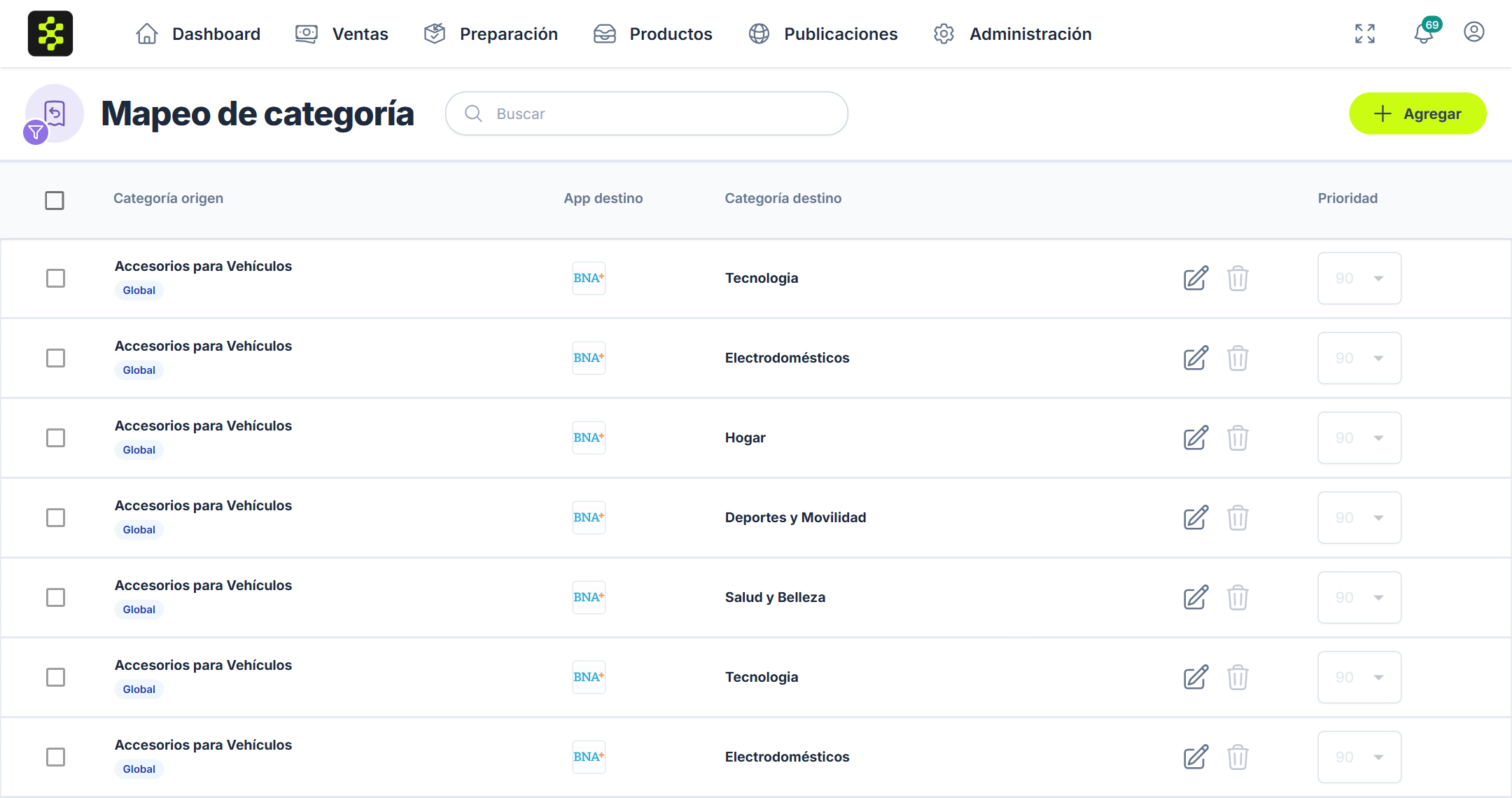
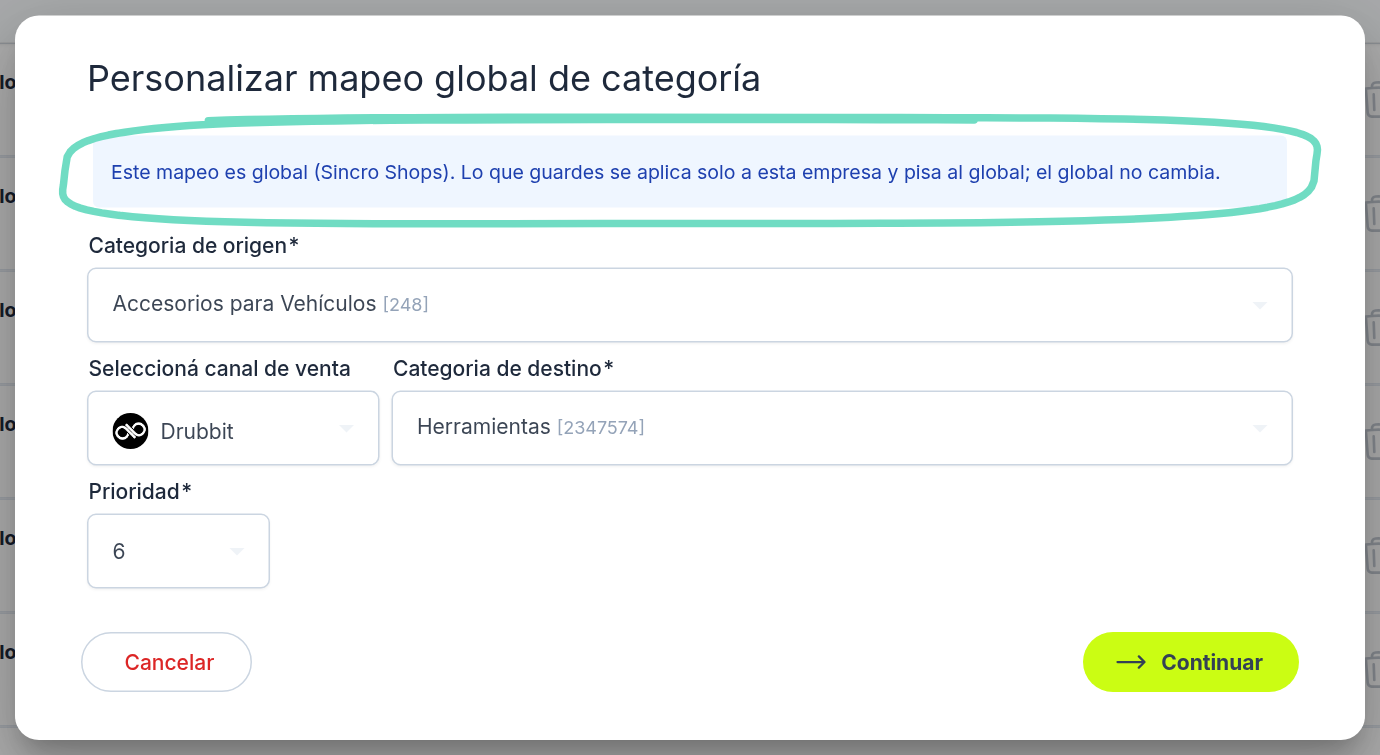
Un mapeo global no se puede borrar, pero sí personalizar: si lo editás, se crea una copia que vale solo para tu empresa y le gana al global. El global no cambia para nadie más, y en el listado aparece tachado.
Mapeo de categoría
Para crear uno, tocá Agregar y elegí:
- Categoría de origen: la categoría de tus productos (escribí al menos 3 letras para buscarla).
- Canal de venta.
- Categoría de destino: la categoría del canal.
- Prioridad, de 0 a 99, y tocá Continuar.
Si una categoría tiene más de un mapeo para el mismo canal, Sincro Shops elige así: primero el de tu empresa sobre el global, después la categoría de destino más específica, y después el de número de prioridad más bajo. Un mapeo con prioridad mayor a 50 no se usa.
La prioridad se puede cambiar directamente desde el listado. Para cambiar varias juntas, tildá las filas y usá Operaciones Masivas › Modificar prioridad.
💾 Sincro Hack: Para “apagar” un mapeo sin borrarlo, subile la prioridad a más de 50. Si después lo necesitás, la volvés a bajar.
Si un producto no se puede publicar porque su categoría no tiene mapeo, la sincronización lo informa y Sincro Shops intenta sugerir uno automáticamente. Si la sugerencia no es la correcta, cargá el mapeo acá.
Mapeo de marcas
Sincro Shops primero busca en el canal una marca con el mismo nombre que la tuya. Solo hace falta mapear las marcas cuyo nombre no coincide exactamente, por ejemplo “HP” contra “Hewlett Packard”.
Tocá Agregar, elegí la Marca de origen, el Canal de venta y la Marca de destino, y tocá Continuar.
💾 Sincro Hack: Si una publicación da el error “Marca no macheada”, es porque el canal no tiene una marca con ese nombre exacto: cargá el mapeo acá y volvé a publicar.
Mapeo de atributo
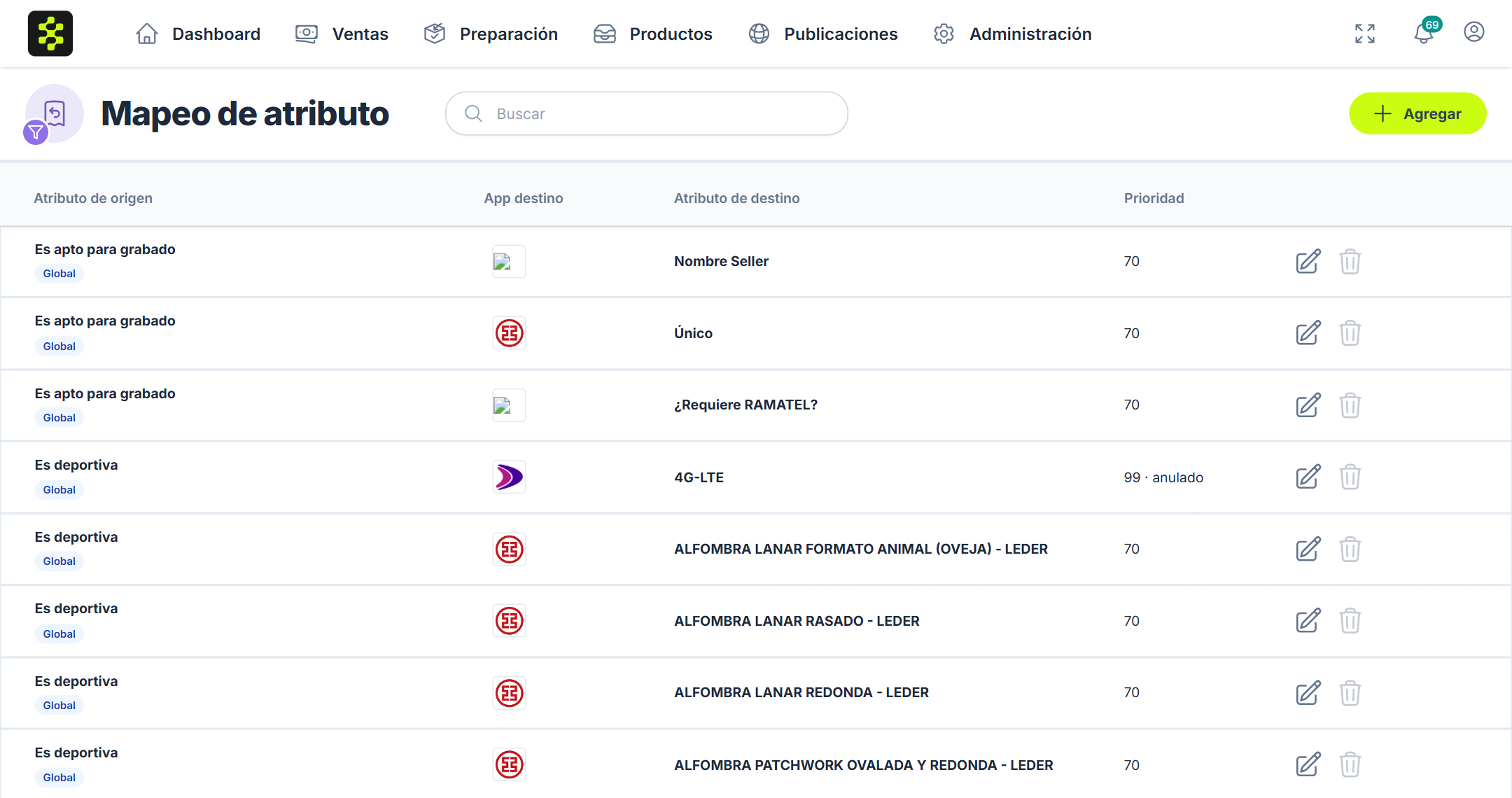
Indica a qué atributo del canal va cada atributo de tus productos. En la prioridad, el número más bajo gana:
- 1 a 4: mapeos confirmados.
- 50 · IA sin validar: sugerencias automáticas que todavía nadie revisó.
- 99 · anulado: el mapeo no se usa. Sirve para desactivar un mapeo global solo para tu empresa.
Al crear o editar un mapeo de atributo podés además traducir valores en el campo Opciones, por ejemplo para que tu valor “Negro mate” se publique como la opción “Negro” del canal.
💾 Sincro Hack: Revisá en el listado los mapeos “50 · IA sin validar” de tus canales principales (podés filtrar por canal) y confirmalos eligiendo una prioridad de 1 a 4. Así te asegurás de que tus atributos se publiquen donde corresponde.