
Plantillas de publicación: cómo publica Sincro en tus cuentas de Mercado Libre y Megatone
Una plantilla de publicación define cómo publica Sincro Shops en tus cuentas de Mercado Libre y de Megatone. En Mercado Libre, en qué condiciones comerciales (Clásica, Premium con cuotas, catálogo) y con qué encabezado, pie y fotos fijas en la descripción. En Megatone, con qué tipo de publicación (las cuotas) y en qué zonas con envío gratis. Al publicar desde el Publicador elegís una plantilla por cuenta, y así no tenés que configurar lo mismo cada vez.
Dónde está
En Administración › Plantillas de publicación. El listado muestra cada plantilla con su plataforma, sus condiciones comerciales (en Megatone, el tipo de publicación y el envío gratis), si tiene encabezado, pie y fotos, en qué cuentas es la predeterminada y cuántos productos la usan.
Crear una plantilla
Tocá Nueva plantilla y completá:
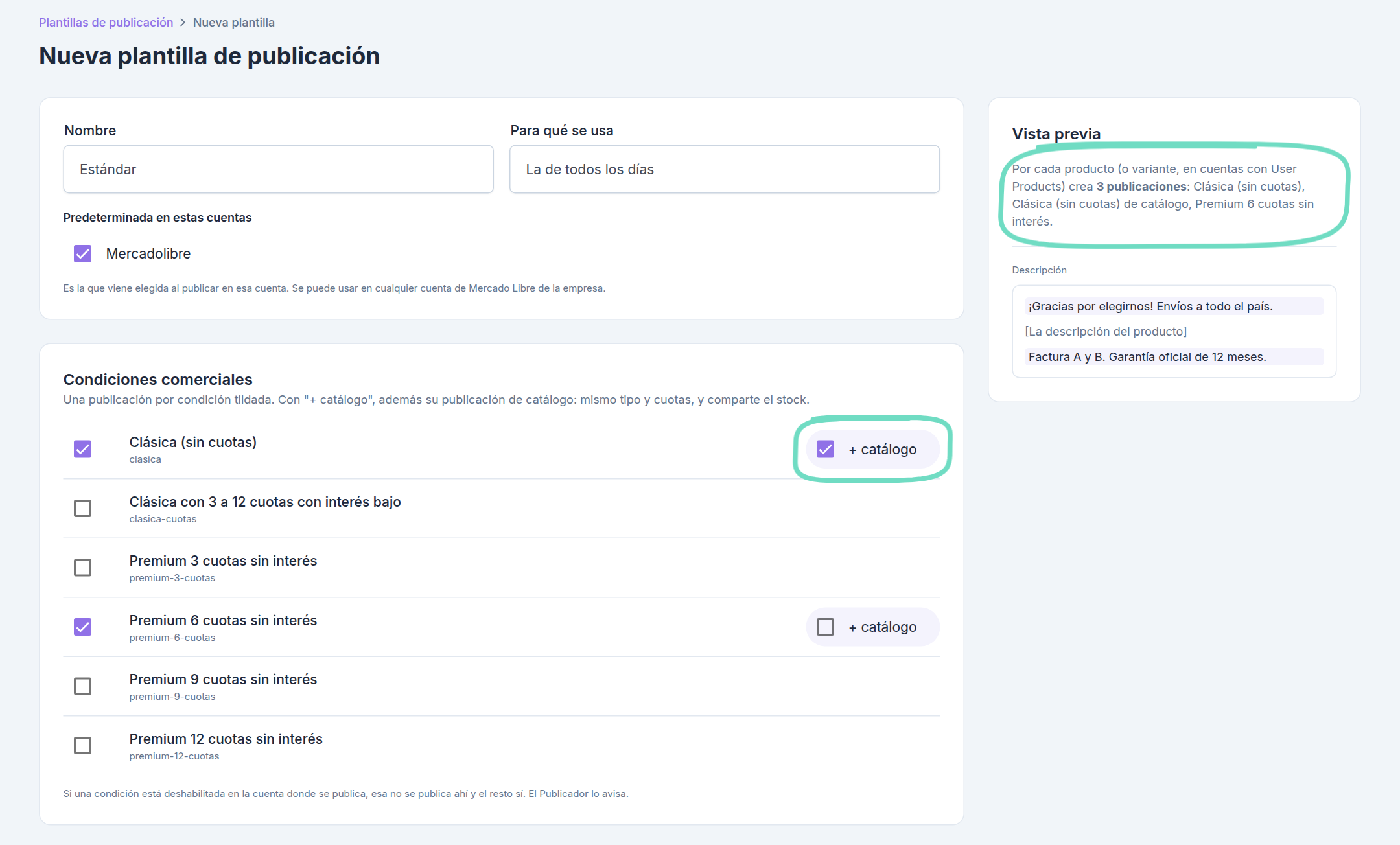
- Plataforma: Mercado Libre o Megatone. Solo aparecen las plataformas en las que tenés alguna cuenta activa; si usás una sola, no hace falta elegirla. La plataforma no se cambia después de crear la plantilla.
- Nombre y Para qué se usa: por ejemplo, “Estándar – La de todos los días” o “Cyber – Solo Premium 12 cuotas”.
- Predeterminada en estas cuentas: las cuentas en las que esta plantilla viene elegida al publicar.
El resto depende de la plataforma.
En Mercado Libre
- Condiciones comerciales: tildá en cuáles querés publicar. Se crea una publicación por cada condición tildada. Si además marcás + catálogo, se crea también su publicación de catálogo, con el mismo tipo y cuotas y compartiendo el stock. En algunas categorías Mercado Libre pasa la publicación a catálogo apenas se crea: en ese caso queda una sola publicación de esa condición, la de catálogo, y Sincro no crea otra cada vez que volvés a publicar.
- Encabezado y Pie de la descripción: un texto fijo antes y después de la descripción de cada producto. Solo texto: Mercado Libre no acepta HTML, links ni datos de contacto.
- Fotos al principio y Fotos al final: pegá la dirección (URL, que empiece con https://) de cada foto y tocá Agregar. Cada categoría de Mercado Libre tiene un tope de fotos: las de la plantilla siempre van, y si no entran todas se recortan las del producto.
Una plantilla de Mercado Libre se puede usar en cualquier cuenta de Mercado Libre de la empresa.
En Megatone
- Tipo de publicación: elegí uno, con sus cuotas (por ejemplo, “12 sin interés”). Es uno solo porque Megatone no acepta dos publicaciones con el mismo SKU: cada producto tiene una sola publicación por cuenta. Los tipos de publicación son los de tu cuenta de Megatone: Sincro los trae de Megatone una vez por día. Si todavía no aparece ninguno, se ven después de la próxima lectura de productos de la cuenta.
- Envío gratis: tildá las zonas donde la publicación ofrece envío gratis: AMBA, Interior y Patagonia.
Como cada cuenta de Megatone tiene sus propios tipos de publicación, la plantilla se usa en la cuenta del tipo elegido, y solo puede ser la predeterminada de esa cuenta. Las plantillas de Megatone no llevan encabezado, pie ni fotos.
A la derecha, la Vista previa te muestra cuántas publicaciones va a crear la plantilla por cada producto y cómo queda la descripción (en Megatone, el tipo de publicación y el envío gratis). Al terminar, tocá Guardar.
💾 Sincro Hack: Marcá tu plantilla de todos los días como predeterminada en cada cuenta: así el Publicador ya viene configurado y solo tenés que elegir los productos.
Si estás en el Publicador y la cuenta no tiene ninguna plantilla, el aviso trae el link Crear una plantilla. Se abre en otra pestaña, con la plataforma ya elegida, y al volver al Publicador la plantilla nueva ya aparece, sin perder lo que habías elegido.
Qué pasa cuando cambiás una plantilla
Cambiar una plantilla no toca nada en el momento: rige desde la próxima vez que publiques con ella desde el Publicador.
En Mercado Libre, en ese momento:
- El encabezado, el pie y las fotos se aplican también a las publicaciones que ya existen.
- Las condiciones comerciales nuevas se crean.
- Nunca se cambia el tipo ni las cuotas de una publicación que ya existe, ni se cierra una publicación por sacar su condición de la plantilla.
Si una condición está deshabilitada en la cuenta donde publicás, esa no se publica ahí y el resto sí: el Publicador te lo avisa.
💾 Sincro Hack: Para sumar una nueva opción de cuotas a productos que ya tenés publicados, agregá esa condición a la plantilla y volvé a publicarlos: se crean las publicaciones nuevas y las que ya existían no se tocan.
En Megatone, el tipo de publicación y el envío gratis de la plantilla se aplican también a las publicaciones que ya existen: Megatone sí permite cambiar el tipo de una publicación. En la revisión, el Publicador te muestra qué cambia en cada una y de qué a qué. Si el tipo de la plantilla está deshabilitado en la cuenta, se publica sin plantilla.
Publicar en Megatone sin plantilla, o cualquier otra actualización que haga Sincro, no cambia el tipo de publicación ni el envío gratis de una publicación que ya existe: respeta lo que tiene en Megatone, también si lo cambiaste a mano ahí. Las publicaciones nuevas sin plantilla salen con el tipo de publicación por defecto de la cuenta y sin envío gratis.
Editar o eliminar
Desde el listado, con el lápiz editás una plantilla y con el tacho la eliminás. Eliminar una plantilla no cambia nada de lo que ya está publicado: solo deja de ofrecerse al publicar.