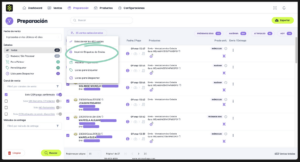
Qué puedo ver en el Módulo Preparación
El Módulo de Preparación es la vista operativa principal para equipos de depósito y logística. Permite organizar y priorizar el despacho diario centralizando los pedidos de todos los canales de venta en un solo lugar, mostrando en qué etapa del proceso se encuentra cada uno.
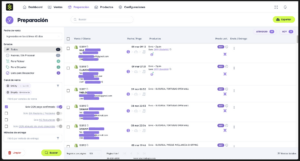
ESTADOS DE PREPARACIÓN
Sincro Shops gestiona los pedidos a través de 3 estados de preparación. Cada uno muestra un contador con la cantidad de pedidos en esa etapa:
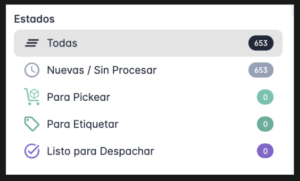
–Nuevas / Sin procesar: Ventas recién ingresadas desde cualquier canal de venta, a la espera de ser procesadas por el equipo.
-Para Pickear: Pedidos cuyos productos deben ser retirados del depósito y llevados al área de preparación para su empaque.
-Para Armar y Etiquetar: Pedidos listos para ser empaquetados y etiquetados antes del despacho.
–Listo para Despachar: Pedidos que ya fueron preparados y está listos para retiro o despacho a la logística. El pedido pasa automáticamente a este estado una vez cumplidos los requisitos del estado «Para Armar y Etiquetar»
Importante: Por defecto, todos los pedidos ingresan en el estado «Nuevas / Sin procesar», pero este flujo es configurable. Podés definir reglas por canal de venta y método de envío para que los pedidos ingresen directamente en el estado «Para Pickear» o «Para Armar y Etiquetar», según tu operación.
Cuando el estado inicial configurado es «Nuevas / Sin Procesar», un usuario del sistema debe seleccionar manualmente los pedidos para que comiencen a procesarse y avancen en el flujo de preparación.
Cómo pasar manualmente los pedidos del Estado “Nuevas/ Sin Procesar” a “Para Pickear” o «Para Armar y Etiquetar»
Ubicado en el filtro de “Nuevas/ Sin Procesar”, hacé clic en el checkbox ubicado al lado del título «Venta/ Cliente» para seleccionar todos los productos visibles en pantalla (hasta 25 por defecto). También podés seleccionar manualmente los productos que querés cambiar de estado.
💾 Sincro Hack: Desde "Registros de página" podés ampliar la vista y mostrar hasta 100 productos por página, lo que agiliza considerablemente la selección.
Una vez hecha la selección, hacé clic en el botón “25 ventas seleccionadas” y elegí la opción “Habilitar Preparación” o «Comenzar Etiquetado». De esta manera, los pedidos seleccionados van a cambiar de estado y van a aparecer en “Para Pickear” o «Para Armar y Etiquetar».
→ Consultá “Configuración” para más detalles.
FILTROS
El módulo cuenta con dos tipos de filtros que podés combinar libremente para encontrar exactamente los pedidos que necesitás trabajar.
Ejemplo de uso: Dentro del estado «Para Pickear» (filtro lateral izquierdo), podés aplicar el filtro «Hoy», «Atrasados» o «Mañana» desde los filtros superiores para segmentar aún más los resultados.
FILTROS LATERALES
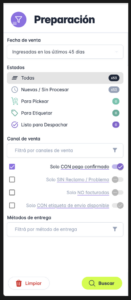
-Fecha de venta: Define el rango de fechas de las ventas ingresadas al sistema.
-Fecha de envío: Filtra los pedidos según el día en que deben ser despachados.
–Solo con preparación pendiente: Cuando está activado, muestra únicamente los pedidos que todavía no completaron el proceso de preparación, es decir, que aún no fueron etiquetados.
-Canal de venta: Filtra los pedidos por uno o varios canales de venta específicos.
También podés activar los siguientes filtros adicionales. Para habilitarlos, tildá la casilla correspondiente y ajustá el botón según lo que querés visualizar:
-Solo con pago / sin pago confirmado: Muestra ventas con pago acreditado o sin pago confirmado.
-Solo sin reclamo / problema: Excluye o incluye pedidos con incidencias activas.
-Solo no facturadas: Filtra ventas con facturación pendiente.
-Solo con etiqueta de envío disponible: Muestra únicamente los pedidos cuya etiqueta ya puede generarse.
-Métodos de entrega: Filtrá según el tipo de envío: domicilio, punto de retiro, sucursal, logística propia, entre otros, de acuerdo a lo que tengas configurado.
Recordá que:
–“BUSCAR” aplica los filtros seleccionados.
-“LIMPIAR” reinicia los filtros y vuelve a mostrar todas tus ventas
FILTROS RAPIDOS SUPERIORES
En la parte superior del listado vas a encontrar accesos rápidos para segmentar los pedidos por fecha de despacho. Cada botón indica la cantidad de pedidos correspondiente y al seleccionarlo el filtro se aplica de forma automática.
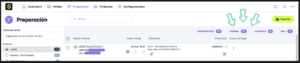
-Próximos días: Pedidos con despacho en los días siguientes.
-Mañana: Pedidos programados para el día siguiente.
-Atrasado: Pedidos con fecha de despacho vencida.
-Hoy: Pedidos que deben despacharse en el día.
-Preparación pendiente: Pedidos que aún no completaron el proceso de preparación.
IMPRESIÓN MASIVA DE ETIQUETAS DE ENVÍOS
Desde la pantalla general podes seleccionar los pedidos cuyas etiquetas quieras imprimir. Acto seguido se habilitará un botón que indica la cantidad de ventas seleccionadas. Haciendo click en el mismo, podrás seleccionar la opción “Imprimir Etiquetas de Envíos” a fin de imprimir todas las etiquetas seleccionadas.