
Reglas de precios: cómo crearlas y cómo ajustar muchas a la vez
Las reglas de precios ajustan automáticamente el precio con el que se publica cada producto. En lugar de cambiar precios a mano, definís una regla —por ejemplo, “20% de descuento en estos SKUs, en Frávega y BAPRO, durante el Cyber”— y Sincro Shops la aplica en cada sincronización.
Algunos usos frecuentes:
- Recargos o descuentos por marketplace.
- Promociones con fecha de inicio y de fin.
- Descuentos para una colección, una lista de SKUs o un rango de precios.
- Precios exactos para productos o publicaciones puntuales, cargados desde una planilla.
Dónde está
En Administración › Reglas de Precios. El listado muestra cada regla con su prioridad, el ajuste que aplica, sus fechas de vigencia y los productos que alcanza. Con el filtro de la izquierda podés buscar por marketplace, estado, SKU o fecha.
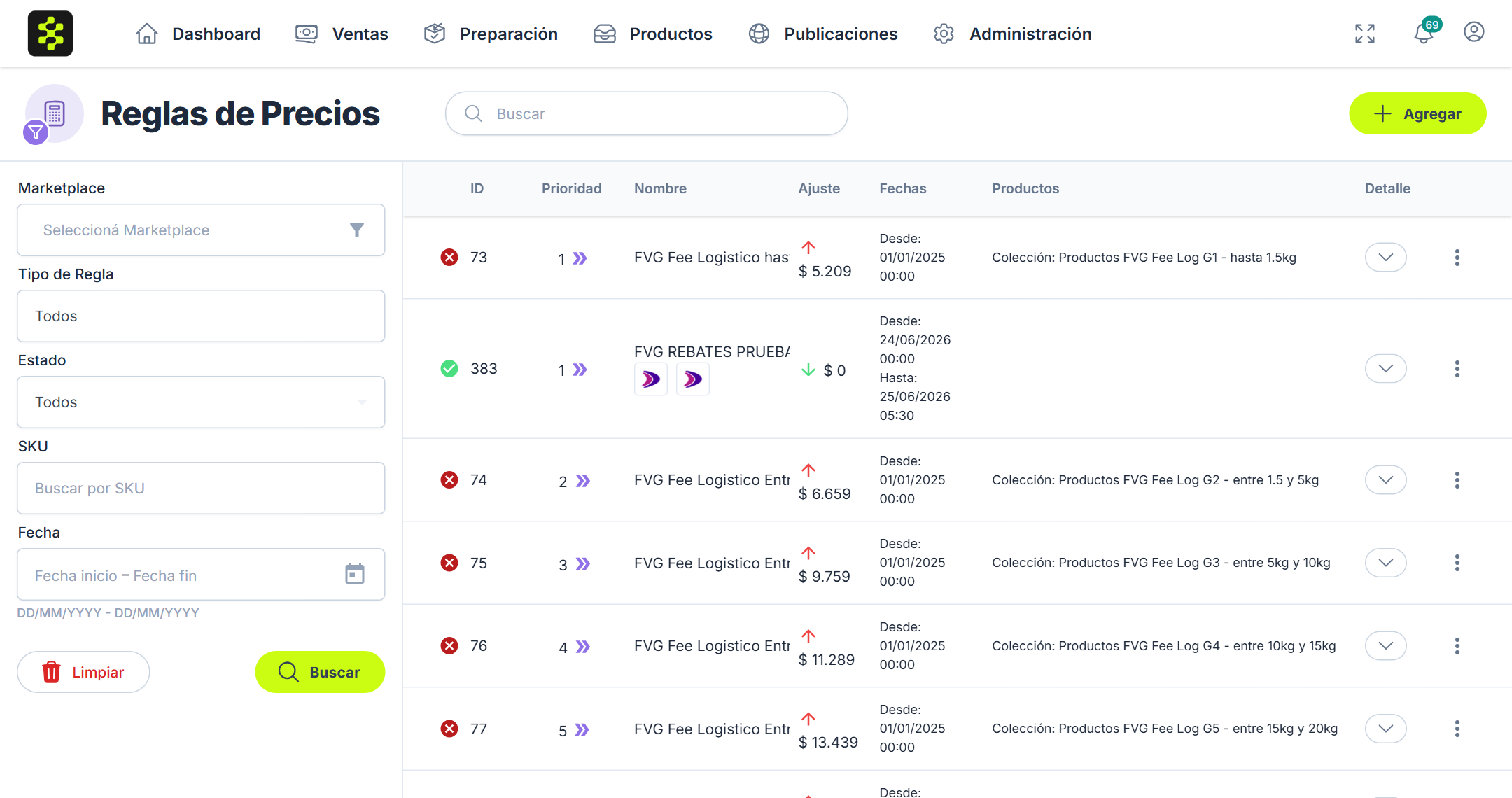
Arriba a la derecha tenés los dos botones principales:
- Agregar: crea una regla nueva.
- Editar valores: cambia de una sola vez el porcentaje o el monto de todas tus reglas activas (lo explicamos más abajo).
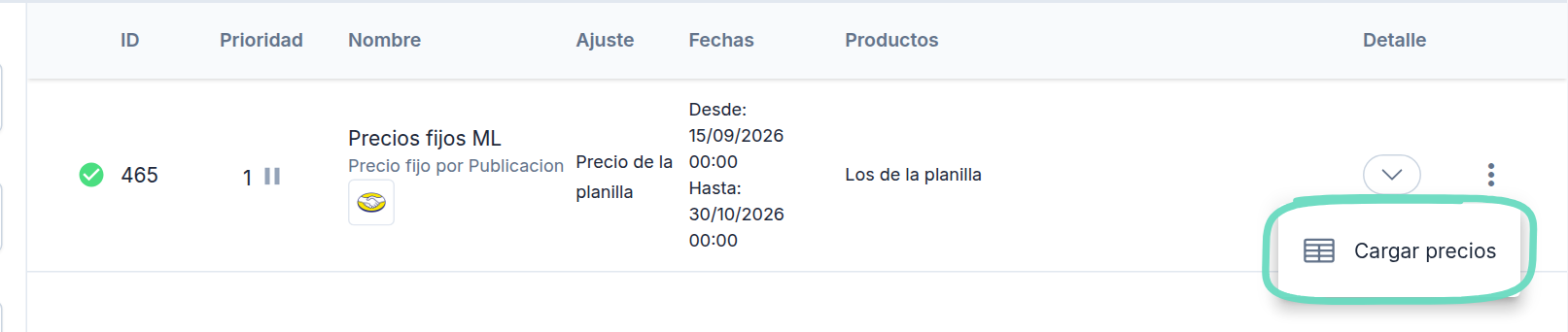
Para modificar una regla, desplegala con la flecha de la columna Detalle: el formulario se abre en la misma fila. Desde el menú de los tres puntos podés Duplicar la regla o, si es de precio fijo, Cargar precios.
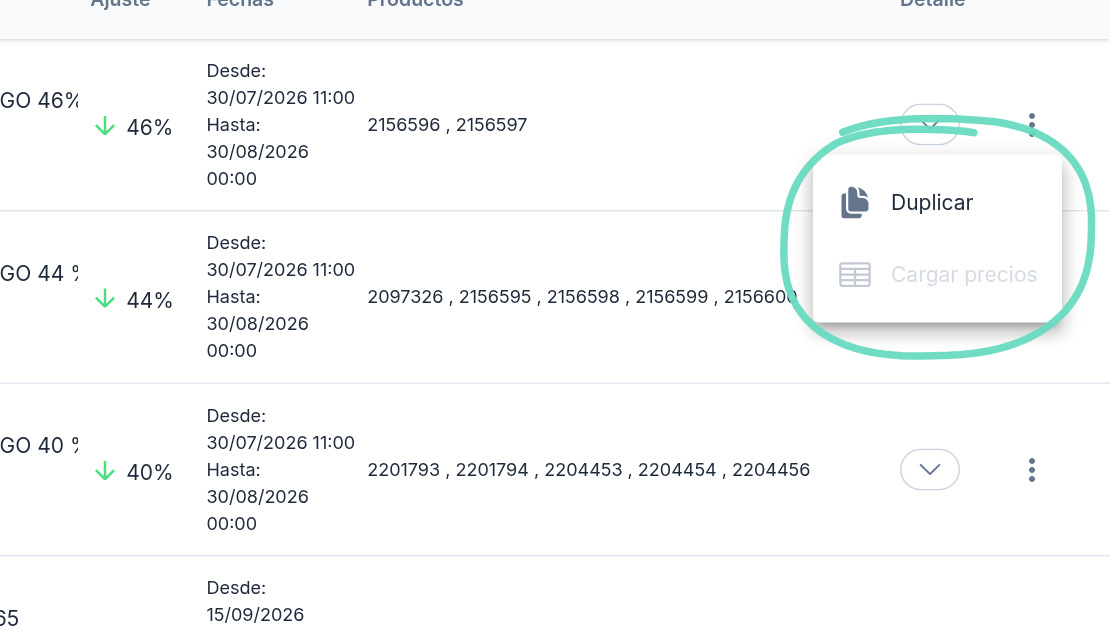
💾 Sincro Hack: Para armar una promo parecida a otra que ya tenés, usá Duplicar: se abre el formulario con todos los datos cargados y solo cambiás lo que haga falta (nombre, fechas, porcentaje).
Tipos de regla
Al tocar Agregar, lo primero es elegir el tipo de regla. Después de crearla no se puede cambiar.
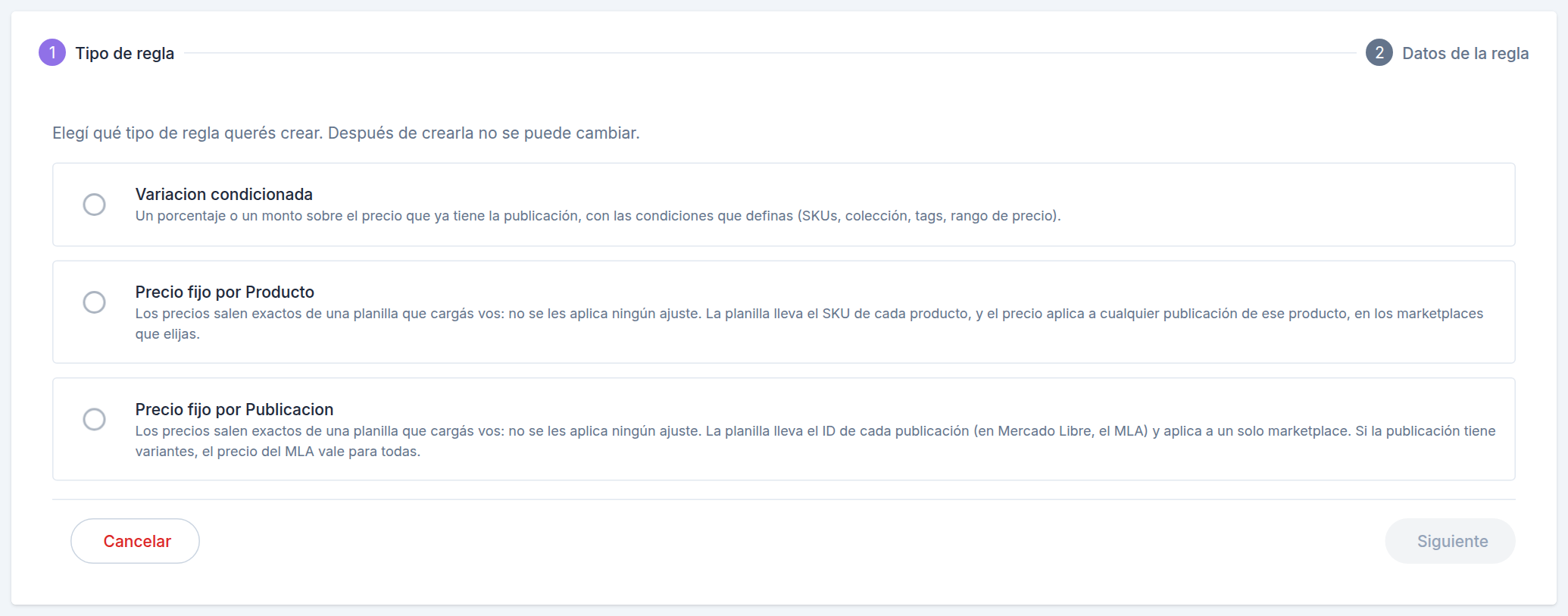
- Variación condicionada: suma o resta un porcentaje o un monto al precio, a las publicaciones que cumplan las condiciones que definas (SKUs, colección, tags, rango de precio). Es la más usada.
- Precio fijo por Producto: los precios salen exactos de una planilla con el SKU de cada producto, sin ningún ajuste. Aplica a todas las publicaciones de ese producto en los marketplaces que elijas.
- Precio fijo por Publicación: igual, pero la planilla lleva el ID de cada publicación (en Mercado Libre, el MLA) y aplica a un solo marketplace.
Con Siguiente pasás al formulario de la regla.
Datos de la regla

- Nombre: usá uno que diga para qué es, por ejemplo “Cyber 2026 – 20% Frávega”.
- Orden: la prioridad. Las reglas se evalúan de menor a mayor: primero la 1, después la 2, y así.
- Cuando la regla aplica a alguna publicación…: qué pasa cuando una publicación cumple esta regla.
- NO se continúan ejecutando más reglas: esta regla es la última que se le aplica a esa publicación.
- Se continúan ejecutando las reglas siguientes: después de aplicar esta, se siguen evaluando las demás, y los ajustes se acumulan.
- Regla Activa: si la apagás, la regla no se aplica aunque esté vigente.
💾 Sincro Hack: Para que una promo puntual le gane a una regla general, dale un Orden menor y elegí “NO se continúan ejecutando más reglas”. Así los productos de la promo toman solo ese ajuste.
Condiciones: a qué publicaciones aplica
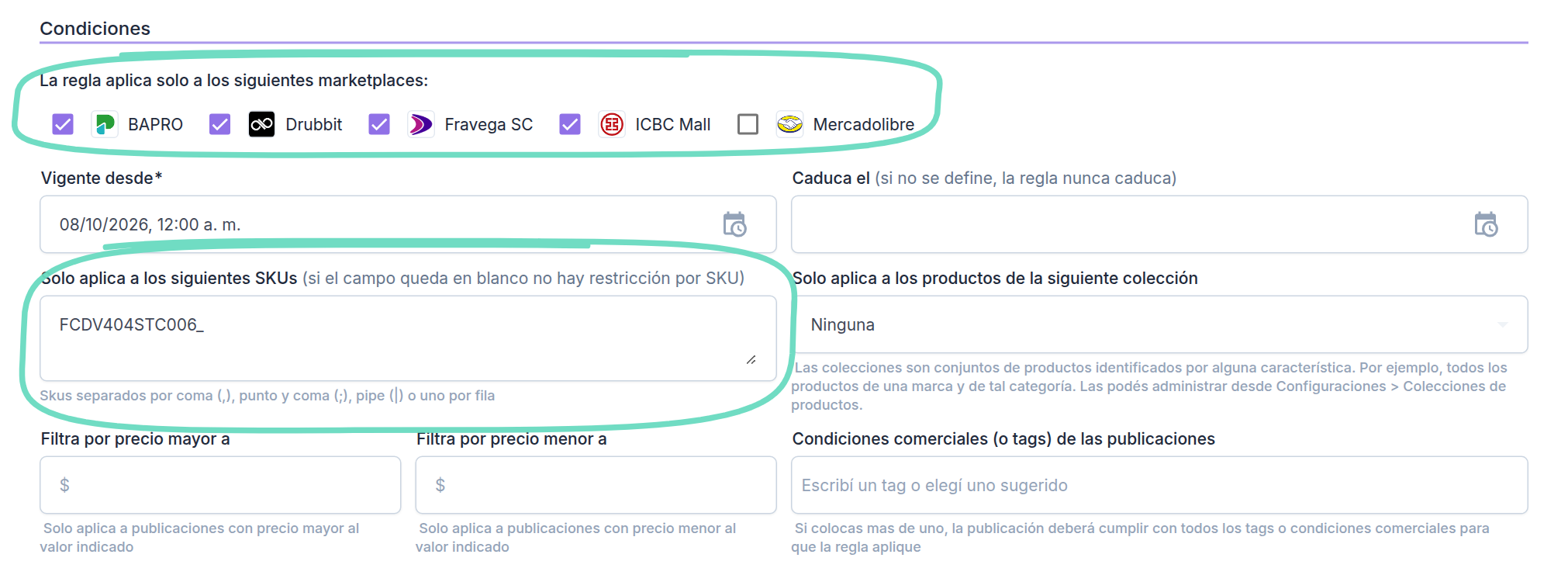
- Marketplaces: tildá los canales donde se aplica. Es obligatorio elegir al menos uno.
- Vigente desde y Caduca el: el período en que la regla está en vigor. Si no cargás fecha de fin, no caduca nunca. Cuando la regla empieza y cuando termina, Sincro Shops actualiza los precios en ese mismo momento, sin esperar a la próxima sincronización.
- Solo aplica a los siguientes SKUs: si lo dejás vacío, no se filtra por SKU. Podés pegar los SKUs separados por coma, punto y coma, pipe (|) o uno por línea.
- Solo aplica a los productos de la siguiente colección: limita la regla a una colección de productos.
- Filtra por precio mayor a / menor a: limita la regla a publicaciones dentro de un rango de precio.
- Condiciones comerciales (o tags) de las publicaciones: por ejemplo, solo las publicaciones Premium de 6 cuotas. Si cargás más de una, la publicación tiene que cumplir todas.
Las condiciones se suman: una publicación tiene que cumplir todas las que completes.
Comportamiento: cuánto cambia el precio
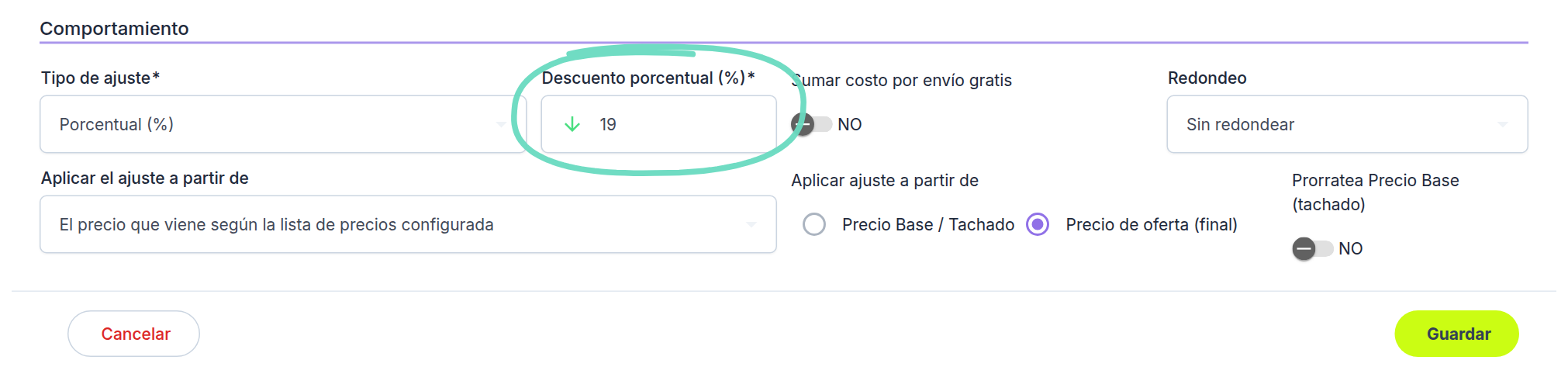
- Tipo de ajuste: porcentual o monto fijo en pesos.
- Valor: se carga sin signo. La flecha a la izquierda del campo define si es un aumento (flecha roja hacia arriba) o un descuento (flecha verde hacia abajo); tocala para cambiarlo. La etiqueta del campo te confirma qué elegiste, por ejemplo “Descuento porcentual (%)”.
- Sumar costo por envío gratis: si está en SÍ, el precio sube para absorber el costo del envío gratis.
- Redondeo: cómo se redondea el precio que resulta, por ejemplo a número entero o terminado en ,99.
- Aplicar el ajuste a partir de: el precio que viene de la lista de precios configurada en el canal, o el de otra lista calculada que elijas.
- Aplicar ajuste a partir de Precio Base / Tachado o Precio de oferta (final): sobre cuál de los dos precios se calcula. Si elegís el de oferta, podés además prorratear el Precio Base (tachado).
Para terminar, tocá Guardar.
Cambiar el valor de muchas reglas a la vez
Cuando tenés que ajustar varias reglas juntas —por ejemplo, subirle un punto a todos los descuentos para el Cyber Monday— no hace falta editarlas una por una. Tocá Editar valores: se abre una planilla con una fila por cada regla de variación condicionada activa.
- Cada fila muestra el ID, el nombre, el tipo de ajuste, si es aumento o descuento, los canales, la vigencia y la prioridad. Esas columnas son informativas y están bloqueadas.
- Solo se edita la última columna, Valor, y va sin signo: una regla de descuento sigue siendo de descuento.
- Al tocar Guardar, Sincro Shops revisa toda la planilla. Si encuentra un problema (un valor vacío, que no es un número o que tiene signo) marca la celda en rojo y no guarda nada hasta que lo corrijas.
- Se actualizan solo las reglas cuyo valor cambió, y sus canales reciben los precios nuevos en la próxima sincronización.
💾 Sincro Hack: En la planilla podés usar fórmulas o pegar los valores desde tu propio Excel. Por ejemplo, para subirle un punto a todas: en la primera columna libre escribí =I2+1, copiala hacia abajo y pegá el resultado (solo los valores) en la columna Valor.
Las reglas inactivas y las de precio fijo no aparecen en esta planilla.
Cargar precios de una regla de precio fijo
En las reglas de Precio fijo por Producto y Precio fijo por Publicación no se carga un porcentaje: cada producto o publicación toma el precio exacto que cargues en la planilla de la regla, sin ningún ajuste.
1. Abrí la planilla
Tenés dos caminos:
- Desde el listado: en el menú de los tres puntos de la regla, elegí Cargar precios. En las reglas de variación condicionada la opción aparece deshabilitada.
- Desde el formulario de la regla: en el recuadro Precios de la regla, tocá Cargar precios. Si cambiaste algo en el formulario, guardalo antes: la planilla no incluye lo que no guardaste.
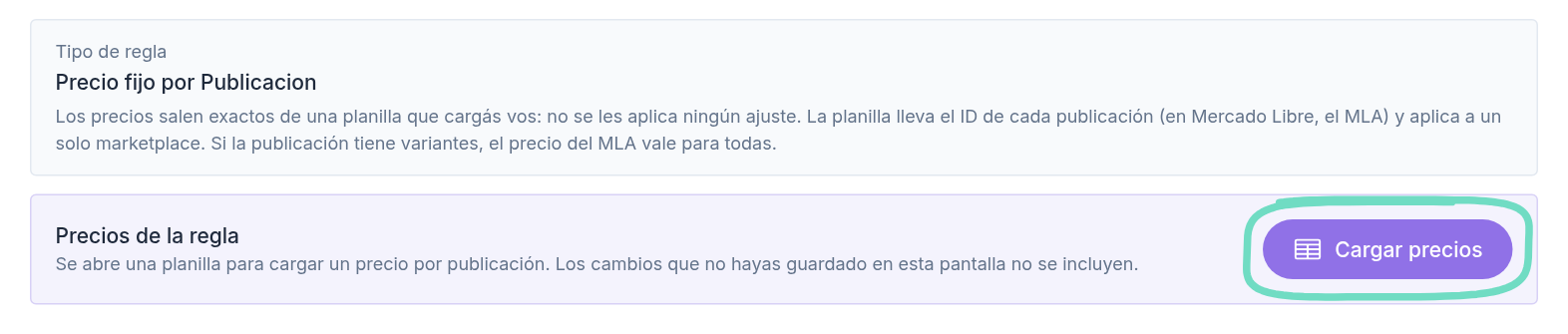
Los precios se cargan sobre una regla que ya existe: si estás creando una, primero guardala y después cargale los precios.
2. Completá los precios
Se abre una planilla de Google Sheets dentro de Sincro Shops, con tres columnas:
- SKU, en las reglas por producto, o ID de publicación, en las reglas por publicación (en Mercado Libre, el MLA).
- Precio tachado: el precio de lista, el que se muestra tachado.
- Precio oferta: el precio final de venta.
Si la regla ya tiene precios, la planilla se abre con ellos; si es nueva, se abre vacía, solo con los encabezados. Podés escribir los valores o pegarlos desde tu propio Excel, y los decimales van con coma o con punto. Una fila que tiene SKU o ID pero ningún precio no se tiene en cuenta.
3. Guardá
Cuando termines, tocá Guardar, arriba a la derecha. Con Cancelar volvés al listado sin guardar nada.

Sincro Shops te pregunta qué hacer con los precios que la regla ya tenía y que no están en la planilla:
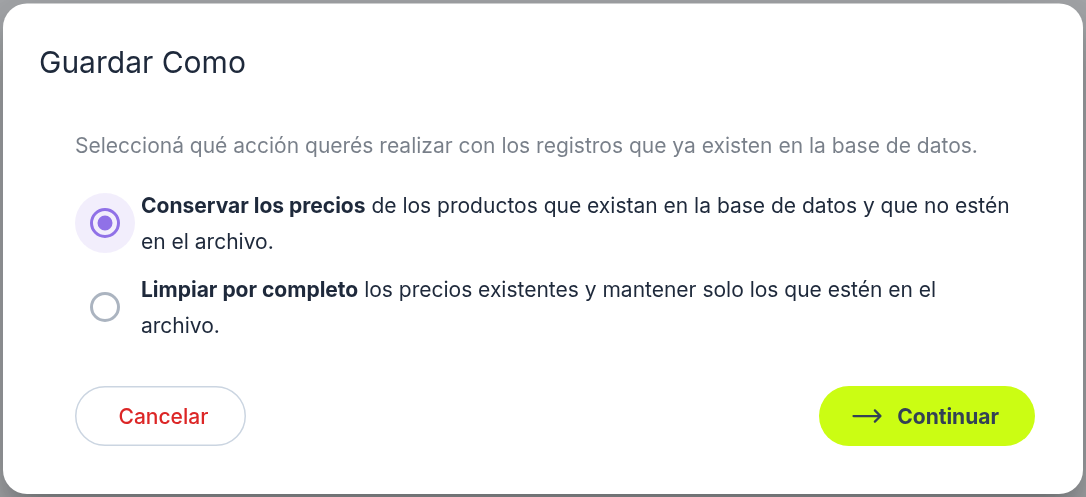
- Conservar los precios: se mantienen. La planilla solo agrega precios nuevos y actualiza los que ya estaban.
- Limpiar por completo: se borran, y la regla queda solo con los precios de la planilla. Es la opción para sacar productos o publicaciones de la regla: borrás sus filas y guardás limpiando.
Al tocar Continuar, Sincro Shops revisa toda la planilla. Si encuentra un problema, marca en rojo las celdas con error, no guarda nada y deja la planilla abierta para que lo corrijas y vuelvas a tocar Guardar. Se marcan:
- Un SKU que no corresponde a ningún producto.
- Un ID que no corresponde a ninguna publicación del marketplace de la regla.
- Una fila con precio pero sin SKU o ID.
- Un precio que no es un número.
Si la planilla está bien, los precios se guardan y los canales de la regla los reciben en la próxima sincronización.
Probar las reglas antes de activar la sincronización
Con Evaluar reglas ves qué precio le mandaría Sincro Shops a cada publicación con las reglas que configuraste y qué regla lo produjo, sin cambiar nada. Sirve para dejar todas las reglas armadas y revisarlas antes de activar la sincronización de precios de una cuenta, o antes de que empiece una promo.
- En el listado de Reglas de Precios, tocá Evaluar reglas.

- Elegí la Cuenta. En Lista base dejá La que usa la sincronización de la cuenta, o elegí otra lista si la cuenta todavía no tiene una asignada.
- En Reglas vigentes al podés poner una fecha y hora futura para probar reglas que todavía no empezaron. Si lo dejás vacío, se usan las reglas activas de ahora.
- Elegí qué evaluar:
- Productos o publicaciones: pegá SKUs o IDs de publicación (en Mercado Libre, el MLA), uno por línea, hasta 200. Si un SKU todavía no está publicado en esa cuenta, ves el precio con el que se publicaría.
- Toda la cuenta o Una colección: se evalúan todas las publicaciones que reciben precio, de a 100 por página.
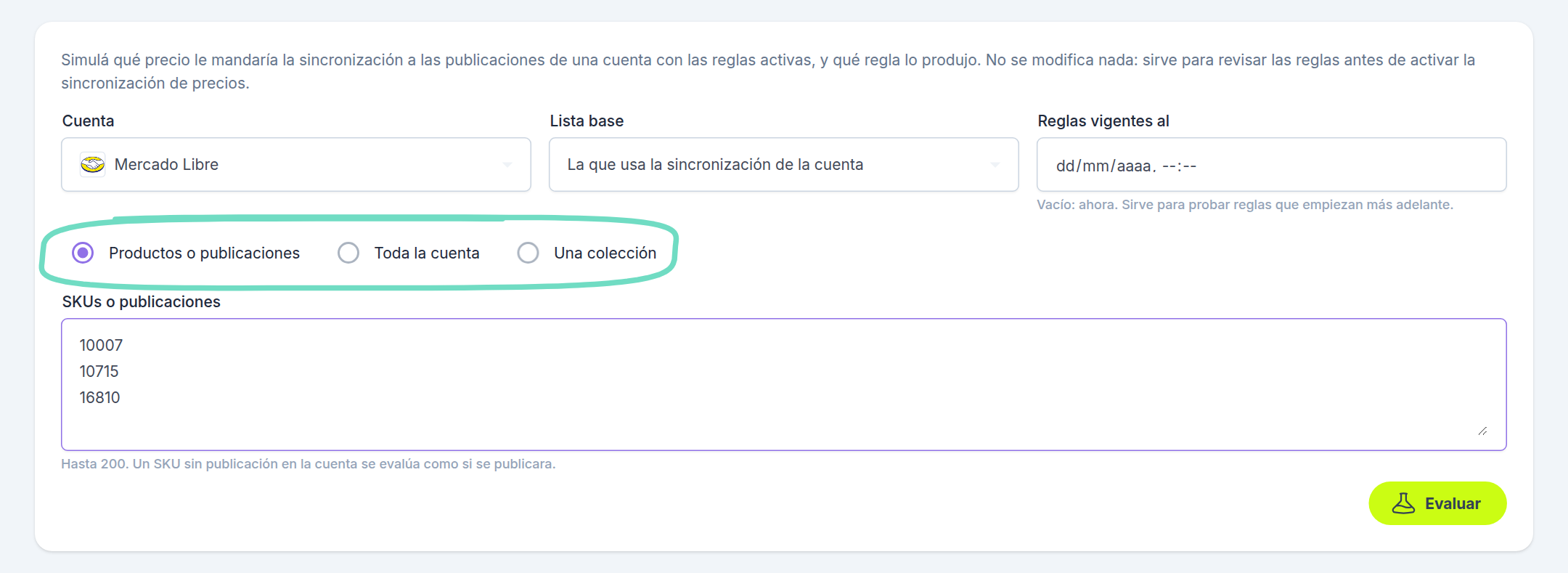
- Tocá Evaluar.
Arriba del resultado se ve la lista base que se usó y las reglas activas en el orden en que se aplican. Por cada publicación ves el precio de partida (el de la lista base), el precio actual (el que tiene hoy en Sincro Shops), el precio final, la diferencia entre el final y el actual, el precio de lista final (el tachado) y las reglas que aplicaron. Tocá una fila para ver qué pasó con cada regla:
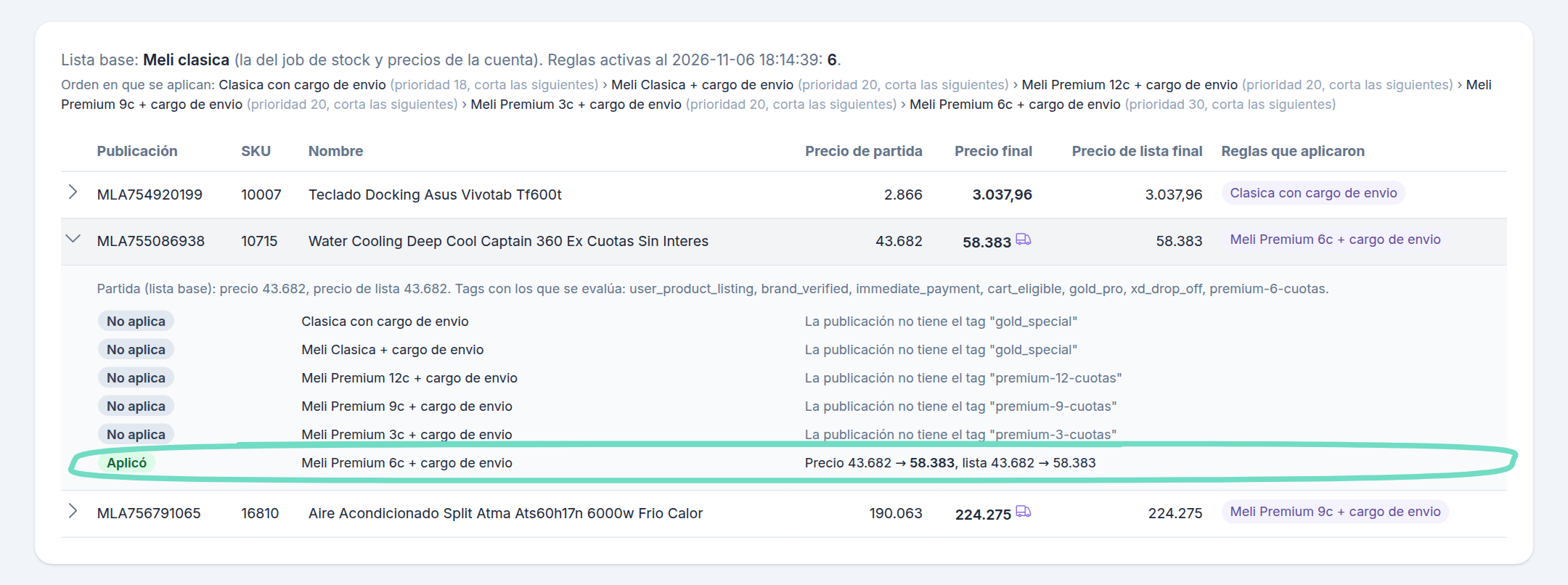
- Aplicó: con el precio antes y después de aplicarla.
- No aplica: con el motivo. Por ejemplo, que la publicación no tiene el tag de la regla, que el producto no está en su colección o que el precio queda fuera del rango «desde / hasta».
- No evaluada: una regla anterior que corta las siguientes ya aplicó, o aplicó una regla de precio fijo.
Si una publicación no va a recibir precio (no está vinculada a un producto, no tiene SKU o está cerrada en el canal), se avisa debajo de su nombre.
Ver qué publicaciones van a cambiar de precio
La Diferencia está en porcentaje: en verde si el precio va a subir y en rojo si va a bajar. Si pasás el mouse por encima, ves la diferencia en pesos. El precio actual es el último que Sincro Shops leyó del canal o le mandó: si lo cambiaste a mano en el canal hace poco, puede que todavía no esté actualizado.
- En Mostrar, elegí Las que cambian de precio para ver solo las publicaciones que las reglas van a corregir, o Las que suben de precio, Las que bajan de precio o Las que no cambian. Cuenta cualquier diferencia de un centavo o más.
- Tocá el título de la columna Diferencia para ordenar de la que más sube a la que más baja; tocalo otra vez para el orden inverso.
Con Toda la cuenta o Una colección, el filtro y el orden se aplican a todas las publicaciones, no solo a la página que estás viendo.
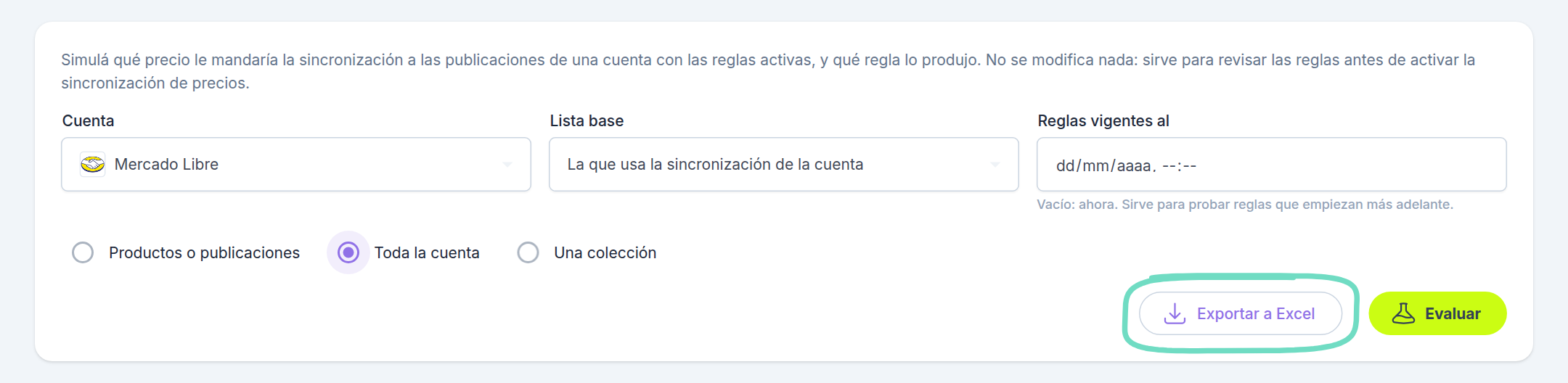
💾 Sincro Hack: Con Toda la cuenta o Una colección elegidas, tocá Exportar a Excel para bajar todas las publicaciones con su precio actual, su precio final, la diferencia y las reglas que aplicaron, y revisarlas con filtros en tu planilla. Si elegiste algo en Mostrar, se exportan solo esas.