
Cómo usar el Publicador en Sincro
El Publicador es la pantalla desde la que publicás tus productos de Sincro Shops en tus canales de venta: Mercado Libre, Tienda Nube, VTEX, Frávega, las tiendas de bancos y el resto de los marketplaces que tengas conectados. Crea las publicaciones que faltan y actualiza las que ya existen, en uno o varios canales a la vez.
Sirve para cualquier producto que esté en Sincro: los que se espejaron desde una cuenta de Mercado Libre o desde otro canal, los que vienen de tu ERP y los que cargaste a mano. Por ejemplo, podés tomar el catálogo de tu cuenta principal de Mercado Libre y publicarlo en una segunda cuenta de Mercado Libre y en Tienda Nube, sin cargar nada dos veces.
Cómo se llega
- Entrá a Productos y tildá los productos que querés publicar (o todos los del filtro).
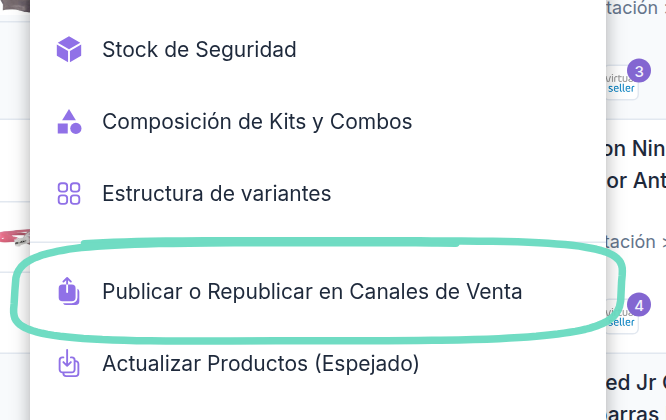
- Abrí Operaciones Masivas y elegí Publicar o Republicar en Canales de Venta.
Se abre el Publicador en pantalla completa, con cuatro pasos: Dónde publicar, Cómo publicar, Revisar y Listo. Arriba ves cuántos productos elegiste. Podés volver a un paso anterior tocando su nombre, hasta que publicás.
Paso 1: Dónde publicar
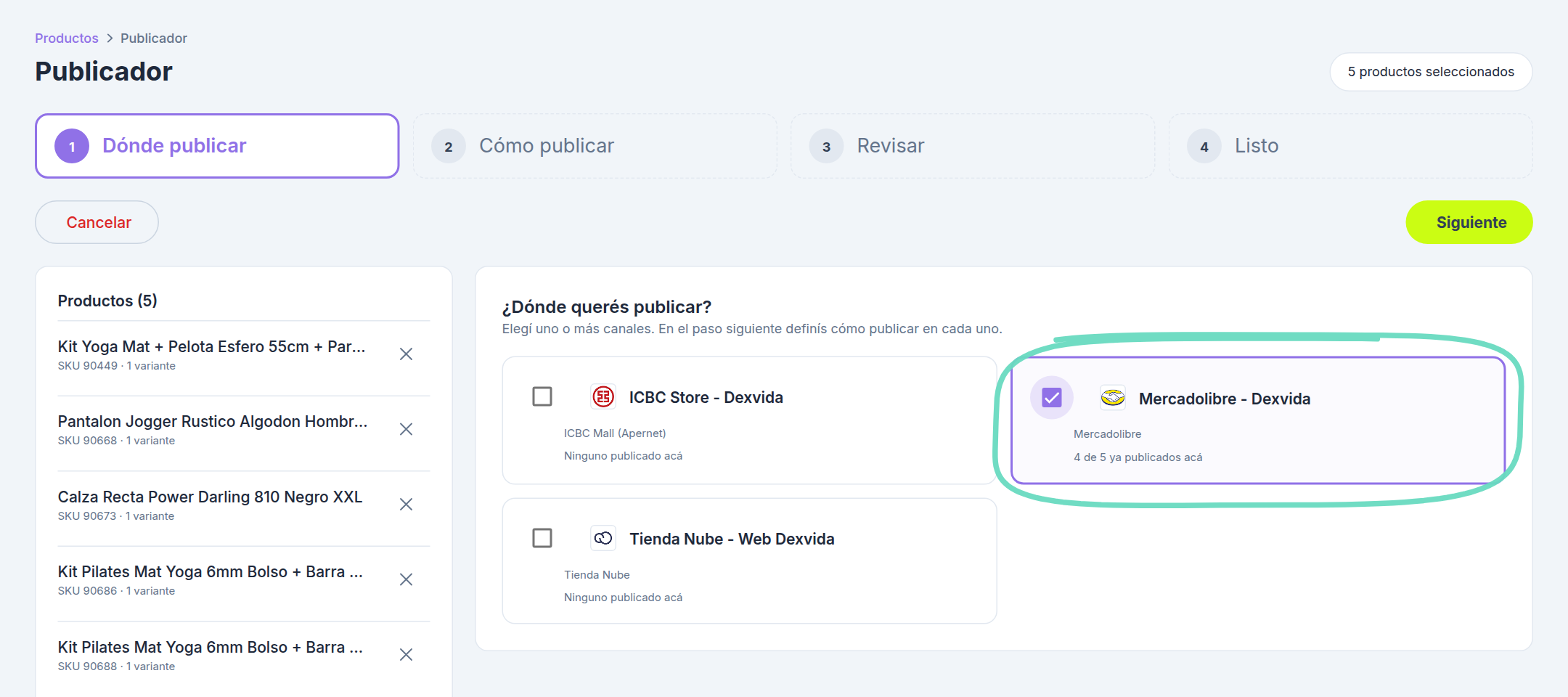
A la izquierda está la lista de productos: si te sobra alguno, sacalo con la X. A la derecha están tus canales, y en cada uno cuántos de esos productos ya están publicados ahí. Tildá uno o más canales y tocá Siguiente.
En las cuentas de Mercado Libre ves además si la cuenta trabaja con User Products o sin User Products, el formato de publicación que Mercado Libre le asignó (lo explicamos más abajo).
Paso 2: Cómo publicar en cada canal
Hay una tarjeta por cada canal elegido:
- Categoría: viene en Automática, que usa la categoría del producto o su equivalencia en el canal (los mapeos). Si elegís otra, se usa solo para esta publicación: no cambia tus mapeos.
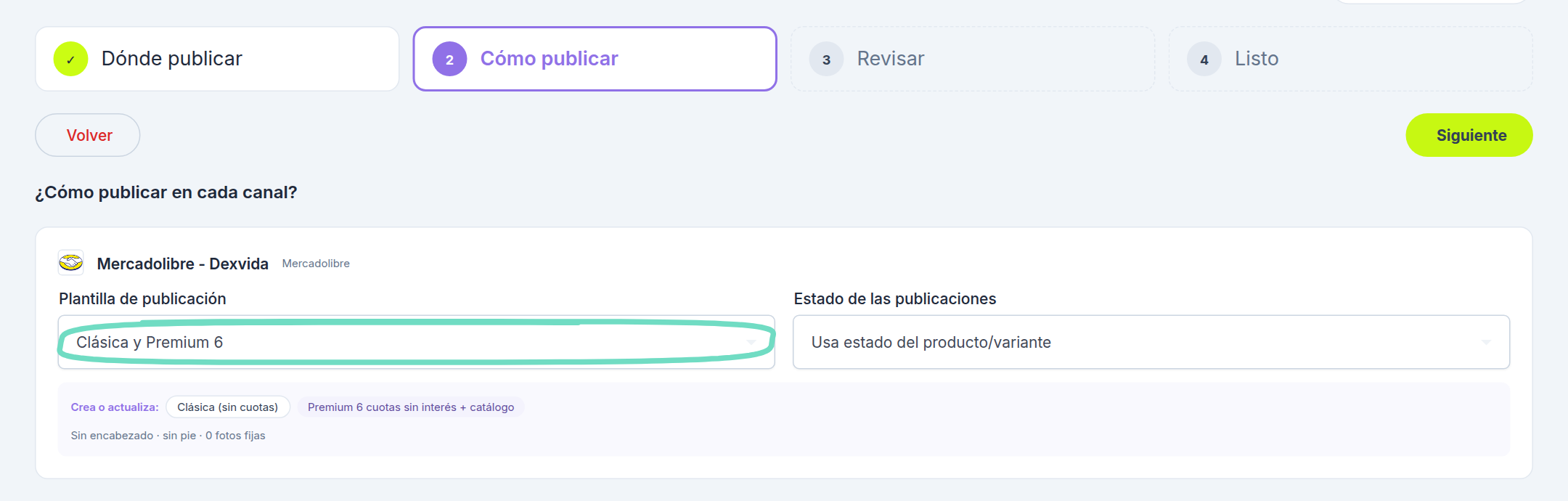
- Plantilla de publicación: en las cuentas de Mercado Libre, en lugar de la categoría, elegís la plantilla, que es obligatoria. En las de Megatone se elige además de la categoría y es opcional. Viene elegida la última que usaste con esos productos en esa cuenta o, si no, la predeterminada de la cuenta. Debajo ves qué va a crear o actualizar: en Mercado Libre, las condiciones comerciales y si lleva encabezado, pie y fotos fijas; en Megatone, el tipo de publicación y el envío gratis.
- Estado de las publicaciones: Usa estado del producto/variante, Forzar activación o Forzar desactivación. En Mercado Libre, Forzar activación y Forzar desactivación dejan activas o pausadas todas las publicaciones del lote, también las que ya existían; con Usa estado del producto/variante cada publicación queda como está en Mercado Libre.
Si una condición comercial de la plantilla está deshabilitada en esa cuenta, o el catálogo no está disponible para algún producto, te lo avisa ahí mismo.
Si la cuenta todavía no tiene ninguna plantilla, el aviso trae el link Crear una plantilla. Se abre en otra pestaña, con la plataforma ya elegida: creala, volvé al Publicador y la plantilla nueva ya aparece, sin perder los productos ni los canales que elegiste. En Mercado Libre no se puede seguir sin plantilla. Si no tenés permiso para crear plantillas, pedíselo a un administrador.
Paso 3: Revisar
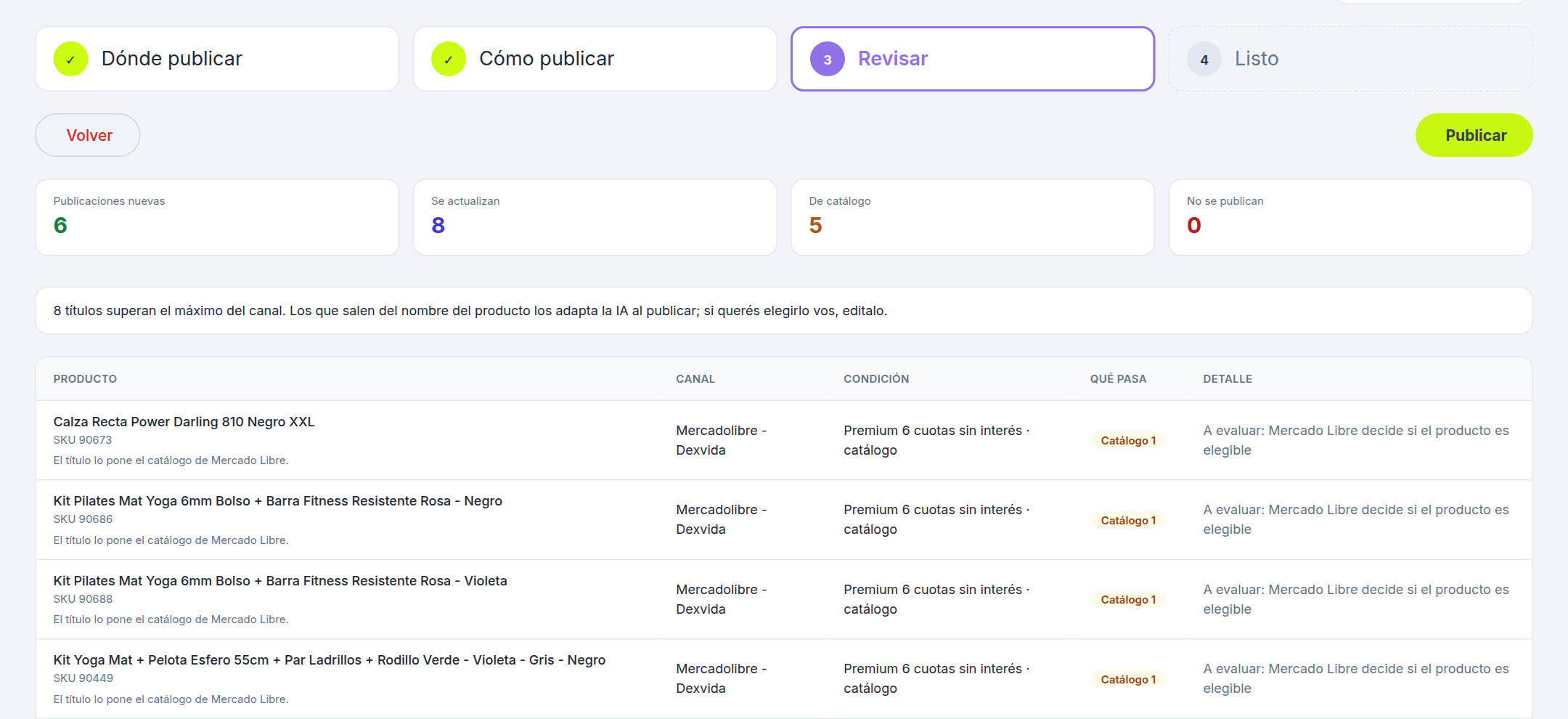
Antes de mandar nada, el Publicador te muestra qué va a pasar con cada producto en cada canal. Arriba están los totales:
- Publicaciones nuevas: las que se van a crear.
- Se actualizan: las que ya existen y se actualizan, también las duplicadas (si tenés el mismo producto publicado dos veces en la misma condición, se actualizan las dos).
- De catálogo: las de catálogo de Mercado Libre, las que ya están en catálogo y las que se van a evaluar.
- No se publican: con el motivo en la columna Detalle; por ejemplo, un producto sin SKU.
Debajo, la tabla muestra cada fila con el Producto, el Canal, la Condición (en Mercado Libre), Qué pasa y el Detalle. Con muchos productos se muestran solo los totales.
Nada se envía a los canales hasta que tocás Publicar.
El título de cada publicación
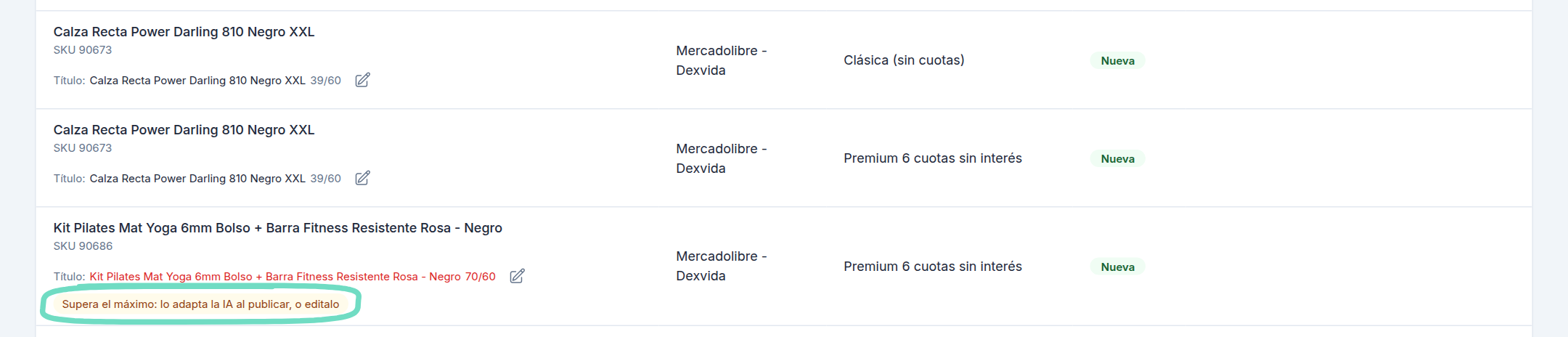
En cada fila ves el título con el que va a salir la publicación y un contador con su largo contra el máximo del canal (por ejemplo, 58/60 en Mercado Libre). Si lo querés distinto en ese canal, tocá el lápiz Editar el título:
- Escribí el título y confirmalo con Aplicar. Con Usar el nombre del producto volvés al original.
- El botón de Sugerir título le pide a la inteligencia artificial un título que entre en el máximo del canal: solo quita o abrevia palabras, nunca agrega.
- En Mercado Libre el título es uno por cuenta: el que escribís vale para las publicaciones de todas las condiciones comerciales del producto en esa cuenta (por ejemplo, Clásica y Premium), porque Mercado Libre no deja que tengan títulos distintos.
El título que cambiás queda guardado para ese producto en ese canal, y se usa también en las próximas actualizaciones de la publicación. Lo ves y lo cambiás después desde la edición del producto, con el botón Títulos por canal (ver Qué puedo ver en el Módulo Productos).
Un título nunca se corta. Si supera el máximo del canal:
- Si lo escribiste vos, el Publicador lo marca con Supera el máximo: corregilo para poder publicar y no deja tocar Publicar hasta que lo acortes.
- Si sale del nombre del producto, se marca con Supera el máximo: lo adapta la IA al publicar, o editalo: al publicar, la inteligencia artificial lo acorta quitando o abreviando palabras. Si preferís elegirlo vos, editalo.
Algunas filas no se editan o el título no se aplica:
- Catálogo: el título lo pone el catálogo de Mercado Libre.
- Publicaciones con ventas: Mercado Libre no deja cambiar el título de una publicación que ya vendió.
- Cuentas con User Products: Mercado Libre arma el título con el nombre que ves y los atributos de cada variante (por ejemplo, le suma el color).
💾 Sincro Hack: Si tu producto tiene variantes, dejá unos caracteres libres en el título: a cada variante se le suma su color o talle, y si con eso supera el máximo, esa variante da error.
Paso 4: Listo
Sincro publica en segundo plano: podés salir y seguir trabajando. Mientras tanto, el Publicador muestra el avance de cada canal y, si una publicación falla, el producto y el motivo. El motivo queda también en el estado de cada producto.
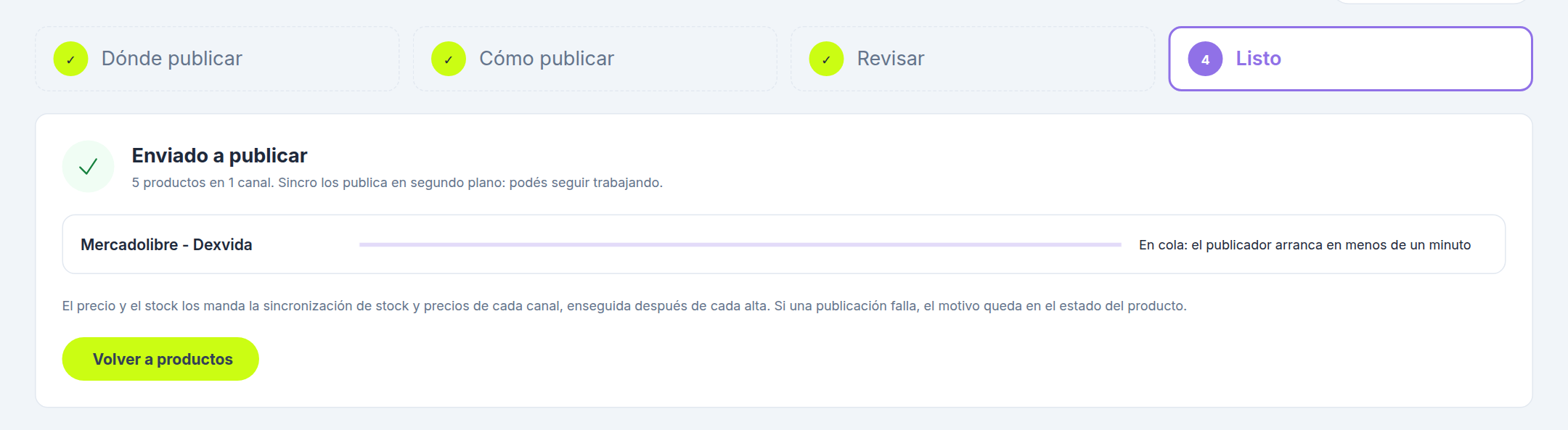
El precio y el stock los manda la sincronización de stock y precios de cada canal, enseguida después de cada alta.
Publicar en Mercado Libre
Podés publicar en todas tus cuentas de Mercado Libre conectadas a Sincro, también a partir de productos que vienen de tu ERP o de otra cuenta.
- Plantillas de publicación: definen cómo publica Sincro en cada cuenta: en qué condiciones comerciales y con qué encabezado, pie y fotos fijas en la descripción. Ver Plantillas de publicación.
- Condiciones comerciales: se crea una publicación por cada condición de la plantilla (por ejemplo, Clásica y Premium 6 cuotas), cada una con su precio. A una publicación que ya existe nunca se le cambia el tipo ni las cuotas: si la plantilla suma una condición nueva, se crea una publicación más. Ver Condiciones comerciales.
- Catálogo: si la plantilla pide catálogo, Sincro pide la publicación de catálogo, pero si el producto es elegible lo decide Mercado Libre al publicar. El resultado se ve en el paso 4 y en el estado del producto.
- User Products: en las cuentas con User Products, cada variante es su propia publicación y Mercado Libre las agrupa por el nombre del producto. Sincro lo resuelve solo: no tenés que configurar nada.
- Datos que pide Mercado Libre: las fotos y los atributos obligatorios de la categoría. Un producto al que le faltan da error con el motivo. Revisalos antes en la salud del catálogo.
Publicar en Megatone
En Megatone cada producto tiene una sola publicación por cuenta. La plantilla es opcional y define con qué tipo de publicación (las cuotas) y en qué zonas con envío gratis se publica. Ver Plantillas de publicación.
- Con plantilla: el tipo de publicación y el envío gratis se aplican a las publicaciones nuevas y también a las que ya existen. En el paso 3, el Detalle te muestra qué cambia en cada una y de qué a qué.
- Sin plantilla: las publicaciones nuevas salen con el tipo de publicación por defecto de la cuenta y sin envío gratis. A las que ya existen no se les cambia el tipo ni el envío gratis: se respeta lo que tienen en Megatone, también si lo cambiaste a mano ahí.
Para tener en cuenta
- A las publicaciones que ya existen se les actualiza el contenido: título, fotos, atributos y descripción. En Mercado Libre nunca se les cambia el tipo ni las cuotas; en Megatone, solo si publicás con una plantilla.
- Los productos sin SKU, o con alguna variante sin SKU, no se envían: la revisión los muestra como No se publica. Ver La importancia del SKU.
- El precio y el stock los manda la sincronización de stock y precios de cada canal, enseguida después de cada alta.
- La categoría que elegís en el paso 2 se usa solo para esa publicación: no cambia tus mapeos de categorías.
- Lo pueden usar los usuarios con permiso para publicar productos.
💾 Sincro Hack: Antes de un lote grande, mirá la salud del catálogo de esos productos: si les faltan fotos o atributos obligatorios, completarlos antes te ahorra los errores del paso 4.