
Configuración de la preparación: olas, colectas y grupos
En la configuración de la preparación decidís cómo trabaja tu depósito: si preparás por estados, como siempre, o con Picking por Olas, y si lo que sube a cada camión se registra en colectas. Si trabajás con olas, acá también ajustás cómo se arman y quiénes forman cada grupo de trabajo.
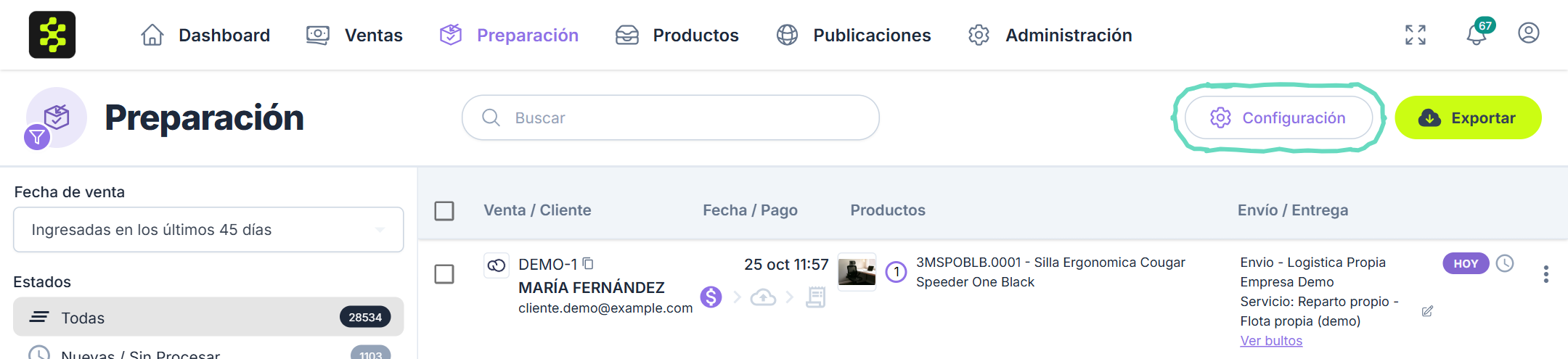
Dónde está
En Preparación, botón Configuración. La ve el administrador de la empresa.
Cómo prepara la empresa
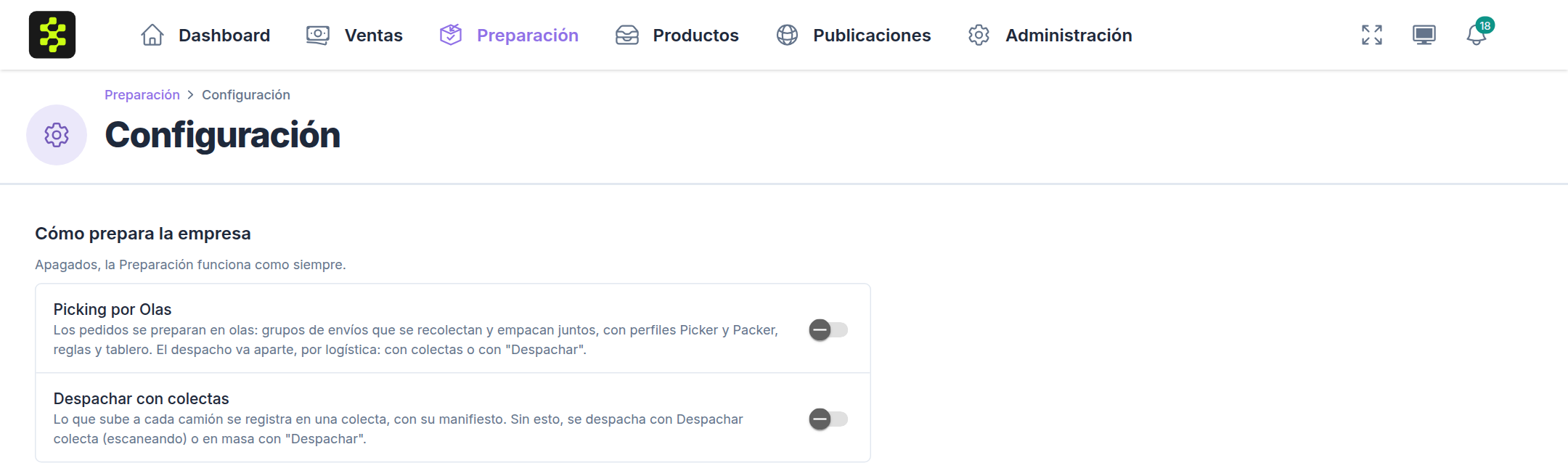
- Picking por Olas: las ventas se preparan en olas, grupos de envíos que se recolectan y empacan juntos, con perfiles Picker y Packer, reglas y tablero. El despacho va aparte, por logística: con colectas o con Despachar.
- Despachar con colectas: lo que sube a cada camión se registra en una colecta, con su manifiesto. Es independiente de las olas: podés usar una sin la otra.
Con los dos apagados, la Preparación funciona como siempre. Al cambiar un interruptor el sistema te pide confirmación y la pantalla se recarga para aplicar el cambio. Al prender las olas aparecen Olas, Mis olas, Reglas, Tablero y Colectas.
Importante: no se puede apagar Picking por Olas mientras haya olas vigentes. Primero terminalas o cancelalas.
Perfiles Picker y Packer
Con olas, cada etapa la trabaja una persona con el perfil adecuado: el picking lo toma alguien con perfil Picker; el packing, alguien con perfil Packer. El despacho no es una etapa de la ola: va aparte, por logística, y lo hace quien tenga permiso para despachar pedidos. Una persona puede tener los dos. Los perfiles se asignan en Usuarios y perfiles de acceso. Supervisan las olas los perfiles Administrador General y Gestor de Fulfillment.
Opciones de las olas
Con Picking por Olas prendido aparece la sección Olas. Cada opción se guarda al instante:
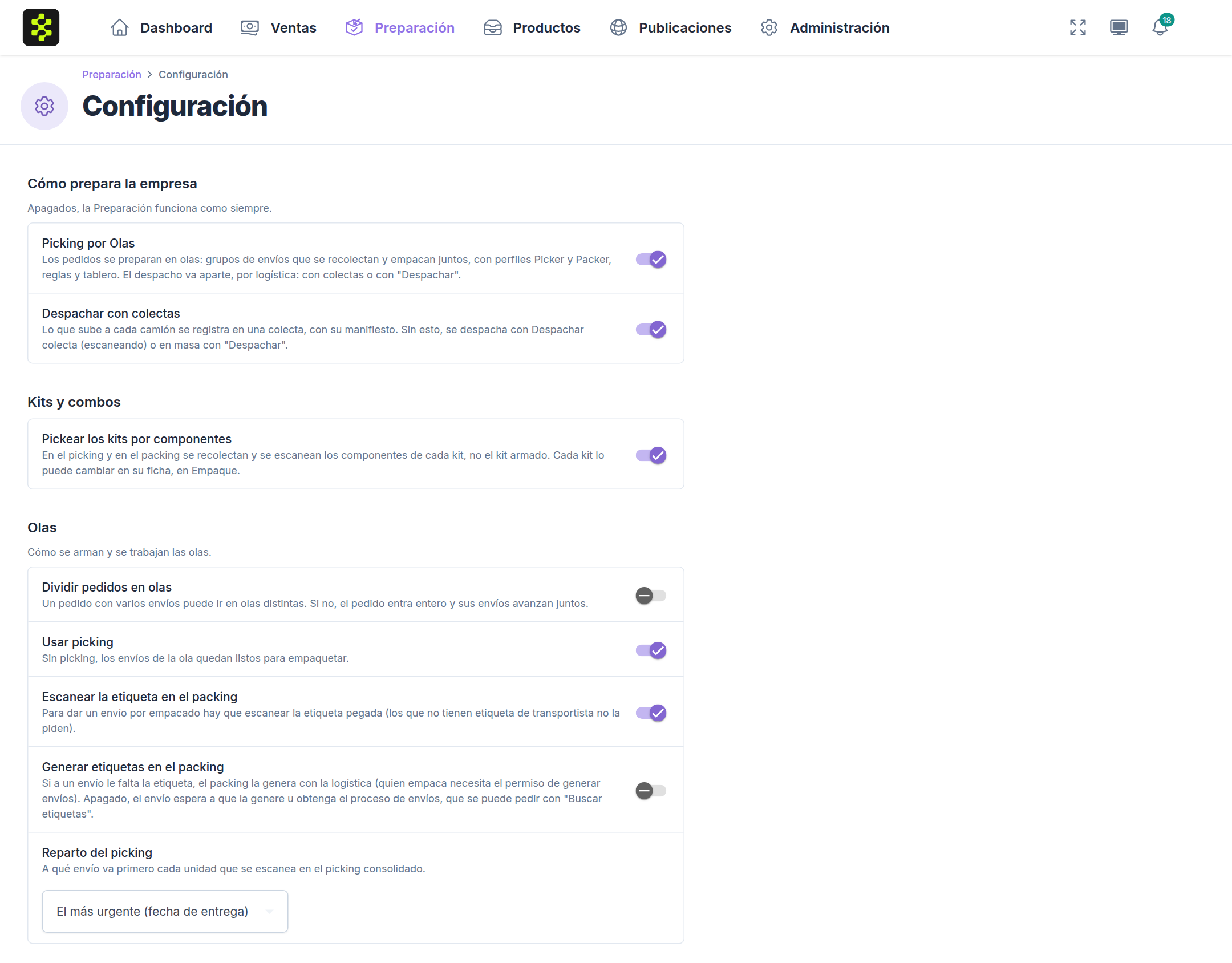
- Dividir pedidos en olas: un pedido con varios envíos puede ir en olas distintas. Si está apagado, el pedido entra entero y sus envíos avanzan juntos.
- Usar picking: apagado, los envíos de la ola quedan directamente listos para empacar. Sirve si empacás en el mismo lugar donde está la mercadería.
- Escanear la etiqueta en el packing: para dar un envío por empacado hay que escanear la etiqueta ya pegada. Los envíos sin etiqueta de transportista, como un retiro en el local, no la piden.
- Generar etiquetas en el packing: si a un envío le falta la etiqueta, el packing la genera con la logística (quien empaca necesita el permiso de generar envíos). Apagado, que es lo que viene por defecto, el envío espera a que la genere u obtenga el proceso automático de envíos, y en el packing aparece Buscar etiquetas para pedirla.
- Reparto del picking: cuando una unidad recolectada sirve para varios envíos, a cuál va primero: al más urgente (por fecha de entrega) o al que menos le falta, para completar envíos cuanto antes.
💾 Sincro Hack: Si te cuesta cumplir el horario de la colecta, elegí el reparto El más urgente: la mercadería que escasea va primero a lo que tiene que salir hoy. Si en cambio querés liberar mesa de empaque rápido, El que menos le falta completa envíos antes.
Grupos de preparación
Los grupos representan turnos o equipos, como Turno mañana o Turno tarde. Una ola se puede asignar a un grupo y la toma cualquiera de sus miembros.
- Tocá Agregar grupo.
- Poné un Nombre y elegí los Miembros. Solo aparecen los usuarios con perfil Picker o Packer.
- Tocá Guardar.
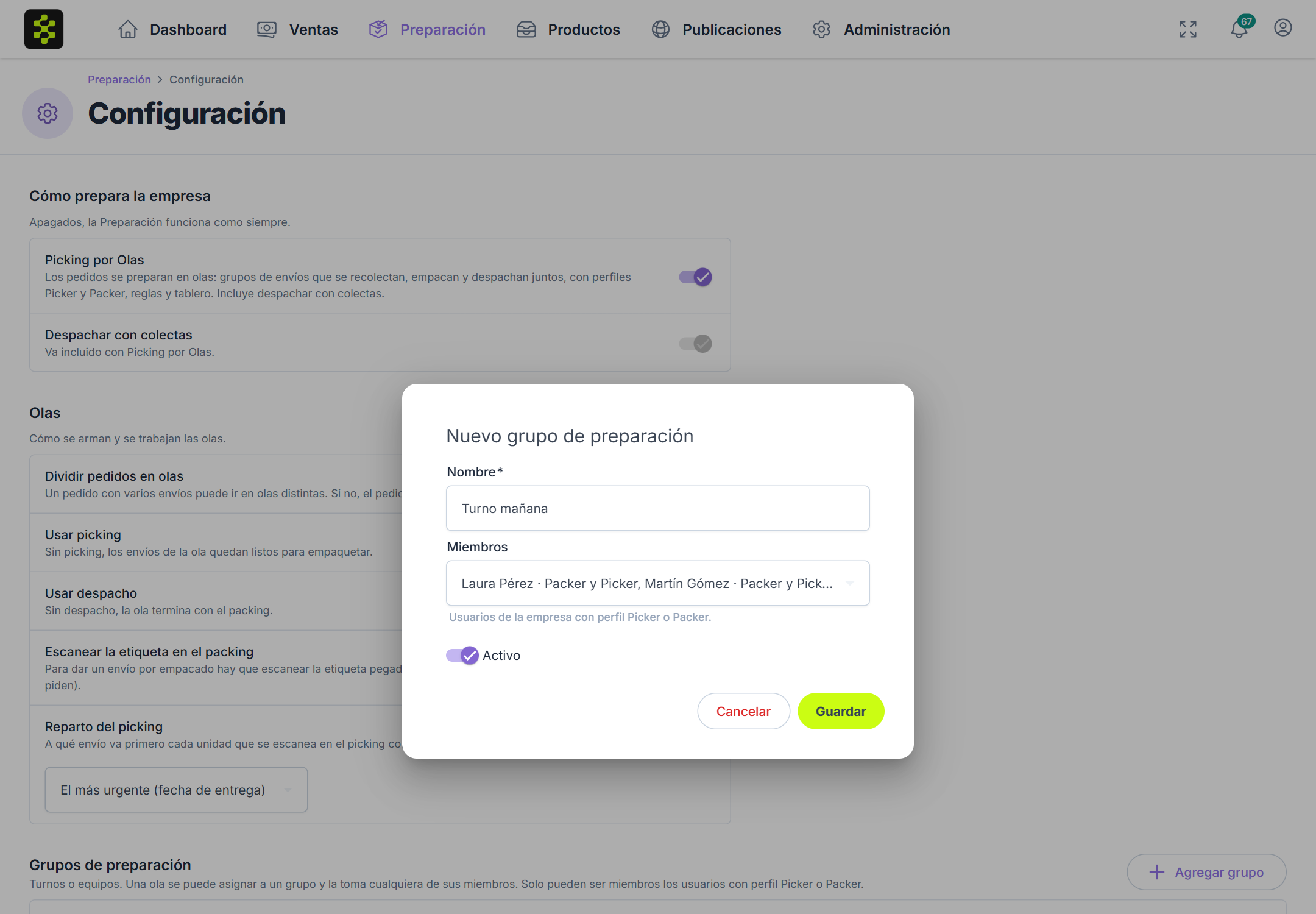
Los grupos no se borran: si un equipo deja de existir, editalo y apagá Activo.